
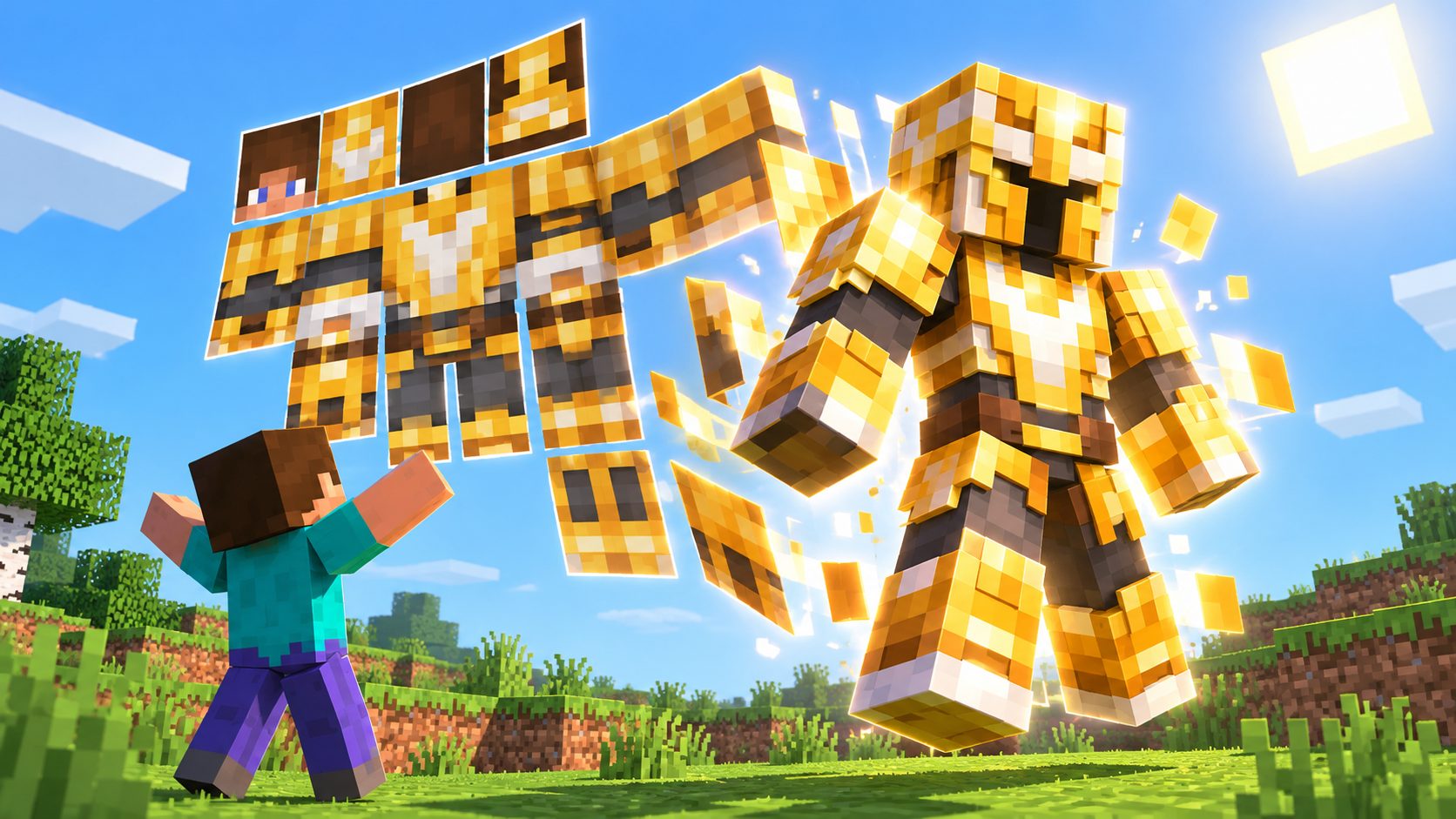
Crear tu propia skin de Minecraft con un editor, con una foto o con IA se puede, y gratis. Las tres vías acaban en el mismo sitio, y hay un detalle que decide si tu skin se ve bien o sale rota en el juego. Al final te contamos cuál es.
Una skin es solo una imagen plana en PNG que Minecraft envuelve alrededor del personaje. Por eso no hace falta saber dibujar en 3D: basta con pintar en la plantilla correcta, o dejar que una herramienta lo haga por ti.
El problema llega al subirla. Muchas skins hechas con prisa salen con los brazos raros, la cara movida o manchas en el cuerpo. Casi siempre es por lo mismo, y se arregla en un minuto si sabes dónde mirar.
Cómo crear una skin de Minecraft: lo que tiene que tener el archivo
Da igual con qué la hagas. Al final Minecraft solo acepta un tipo de archivo, y si no lo cumple, no entra o se ve mal.
En Minecraft Java la skin es un PNG de 64×64 píxeles. También vale el formato antiguo de 64×32. En Minecraft Bedrock se pueden importar PNG de 64×32, de 64×64 y de 128×128, que da cuatro veces más detalle.
La plantilla de 64×64 tiene dos capas. La de dentro es el cuerpo. La de fuera queda un poco separada, medio píxel en el cuerpo, los brazos y las piernas, y un píxel en la cabeza. Es la que se usa para gorros, gafas o chaquetas.
- Tamaño: 64×64 en Java; 64×32, 64×64 o 128×128 en Bedrock.
- Dos capas: la interior es la piel y la ropa; la exterior, los accesorios.
- Formato PNG: nada de JPG, porque la capa exterior necesita transparencia.
Skin de Minecraft clásica o delgada: los brazos de Steve y de Alex
Cada skin se monta sobre uno de dos modelos. El clásico, el de Steve, tiene los brazos de cuatro píxeles de ancho. El delgado, el de Alex, los tiene de tres.
Parece una tontería, pero no lo es. Si pintas una skin para brazos de cuatro píxeles y la subes como delgada, el juego ignora la última columna de cada brazo y se pierde parte del dibujo. Si haces lo contrario, el brazo ancho se rellena con píxeles que no pintaste para él.
Por eso, antes de empezar, decide el modelo. Y al subirla, marca el mismo. En el lanzador de Java se llaman «Classic/Wide» y «Slim». En Bedrock eliges entre clásico y delgado al importarla.
Crear una skin de Minecraft con un editor online
Es la vía más fácil para empezar. Un editor de skins te enseña el muñeco en 3D y tú pintas encima, píxel a píxel, como en un programa de dibujo. Mientras pintas lo ves girar, así que sabes al momento cómo queda la espalda o la nuca.
Lo normal es partir de una skin que ya existe, por ejemplo una de las nueve que trae el juego, y cambiarle la ropa o el pelo. Así no empiezas con un muñeco en blanco y aprendes dónde va cada parte.
- Elige el modelo antes de pintar: clásico o delgado.
- Pinta primero la capa interior entera, sin huecos, y deja la exterior para los detalles.
- Descárgala como PNG y guárdala en un sitio que encuentres luego.
Si quieres algo más completo, Blockbench es un editor gratuito de modelos 3D que funciona en el navegador y en el ordenador. Tiene un formato propio de skin con los modelos de Steve y de Alex. Lo usa hasta Mojang Studios, el estudio que hace Minecraft.
El Character Creator de Minecraft Bedrock, sin salir del juego
En Bedrock hay otra opción que no necesita ningún programa: el Character Creator, dentro del Dressing Room. Se entra desde el menú principal, desde el perfil o desde el menú de la partida.
Aquí no pintas píxeles. Montas el personaje por piezas: cuerpo, pelo, ropa y accesorios. También puedes cambiar la altura y el tamaño de los brazos. Es la vía más rápida si no te apetece dibujar.
La pega es que estas skins por piezas son solo de Bedrock. No son un PNG que puedas llevarte a Java: son una combinación de objetos del propio juego. Si juegas a las dos ediciones, te conviene el editor de píxeles.
Hacer tu skin de Minecraft con una foto o con IA
Hay herramientas que convierten una foto tuya en una skin, y otras que la generan a partir de una frase, como «un caballero con armadura dorada». Funcionan con inteligencia artificial y hacen en segundos lo que a mano lleva una tarde.
Lo que sale de ellas no siempre es una skin válida. A veces te dan un dibujo bonito del personaje en estilo bloque, pero no el PNG plano con la plantilla desplegada. Ese dibujo no se puede subir al juego: Minecraft no sabe dónde va cada trozo.
Antes de usarla, ábrela en un editor de skins y mira el muñeco en 3D. Revisa tres cosas:
- Que mida 64×64 (o 128×128 si es para Bedrock).
- Que la cara caiga en la cabeza y no se vea desplazada.
- Que no tenga huecos en la capa interior, sobre todo en la espalda y debajo de los brazos.
Y piensa qué foto subes. Una foto de tu cara va a parar a los servidores de otra empresa. Nunca subas la de otra persona sin preguntarle.
Cómo poner tu nueva skin en Minecraft Java y Bedrock
Una vez tienes el PNG, ponerlo es cuestión de un minuto. En Java se hace desde el lanzador: pestaña «Skins», «New Skin», eliges el modelo, buscas el archivo y pulsas «Save and use». También se puede cambiar desde tu perfil en la web de Minecraft.
En Java solo pueden cambiar la skin las cuentas que han comprado el juego. Y la skin se carga por internet: quien juega sin conexión no puede usar skins propias sin mods. Si te interesa ese mundo, aquí tienes qué mods de Minecraft se usan ahora.
En Bedrock se importa desde «Classic Skins», en el Dressing Room, y solo en Windows y en móvil. En consolas no se pueden cargar skins propias. Tienes los pasos completos, y las que regala Mojang, en nuestra guía de skins gratis de Minecraft.
El fallo que estropea casi todas las skins de Minecraft
La transparencia es la culpable de muchas skins rotas. En Java la capa interior se vuelve opaca a la fuerza: si dejas un píxel transparente, no se ve el fondo, se ve una mancha. La transparencia solo sirve en la capa exterior.
En Bedrock, un píxel casi transparente cuenta como invisible. Si una herramienta suaviza los bordes, algunos píxeles pueden desaparecer y dejar el contorno a trozos.
| Lo que pasa | Por qué | Cómo se arregla |
|---|---|---|
| Brazos raros | Modelo equivocado | Cambia entre Classic y Slim |
| Manchas en el cuerpo | Huecos en la capa interior | Rellénalos con color |
| No deja subirla | Tamaño o formato distinto | Exporta un PNG de 64×64 |
| Cara movida | La imagen no sigue la plantilla | Recolócala en un editor |
El truco para que tu skin de Minecraft salga bien a la primera
Este es el detalle que te prometíamos al principio. Lo que decide si tu skin se ve bien no es la herramienta, sino que el modelo de brazos con el que la pintas sea el mismo que marcas al subirla, y que la capa interior no tenga ni un hueco. Con eso, una skin de editor, de foto o de IA queda igual de limpia.
Mañana mismo: abre tu skin en un editor, gírala entera, rellena cualquier hueco de la capa interior y súbela con el modelo correcto. Después mírala desde fuera en tu mundo con los comandos de Minecraft, por ejemplo pasando a modo espectador.
Preguntas frecuentes
¿Crear una skin de Minecraft cuesta dinero?
No. Hacerla con un editor y subirla al juego es gratis en Java y en Bedrock para PC y móvil.
¿Qué tamaño tiene que tener una skin?
64×64 píxeles en PNG. Bedrock acepta también 64×32 y 128×128.
¿Puedo usar una skin de IA directamente?
Solo si es el PNG plano con la plantilla desplegada. Si es un dibujo del personaje, el juego no sabe colocarlo.
¿Puedo poner mi skin en la Switch o en PlayStation?
No. En Bedrock las skins propias solo se importan en Windows y en móvil.
¿Por qué mis amigos no ven mi skin?
En Java la skin se carga por internet: quien no ha iniciado sesión o juega sin conexión ve la de serie.
Ver comentarios 0
Sé el primero en comentar.