
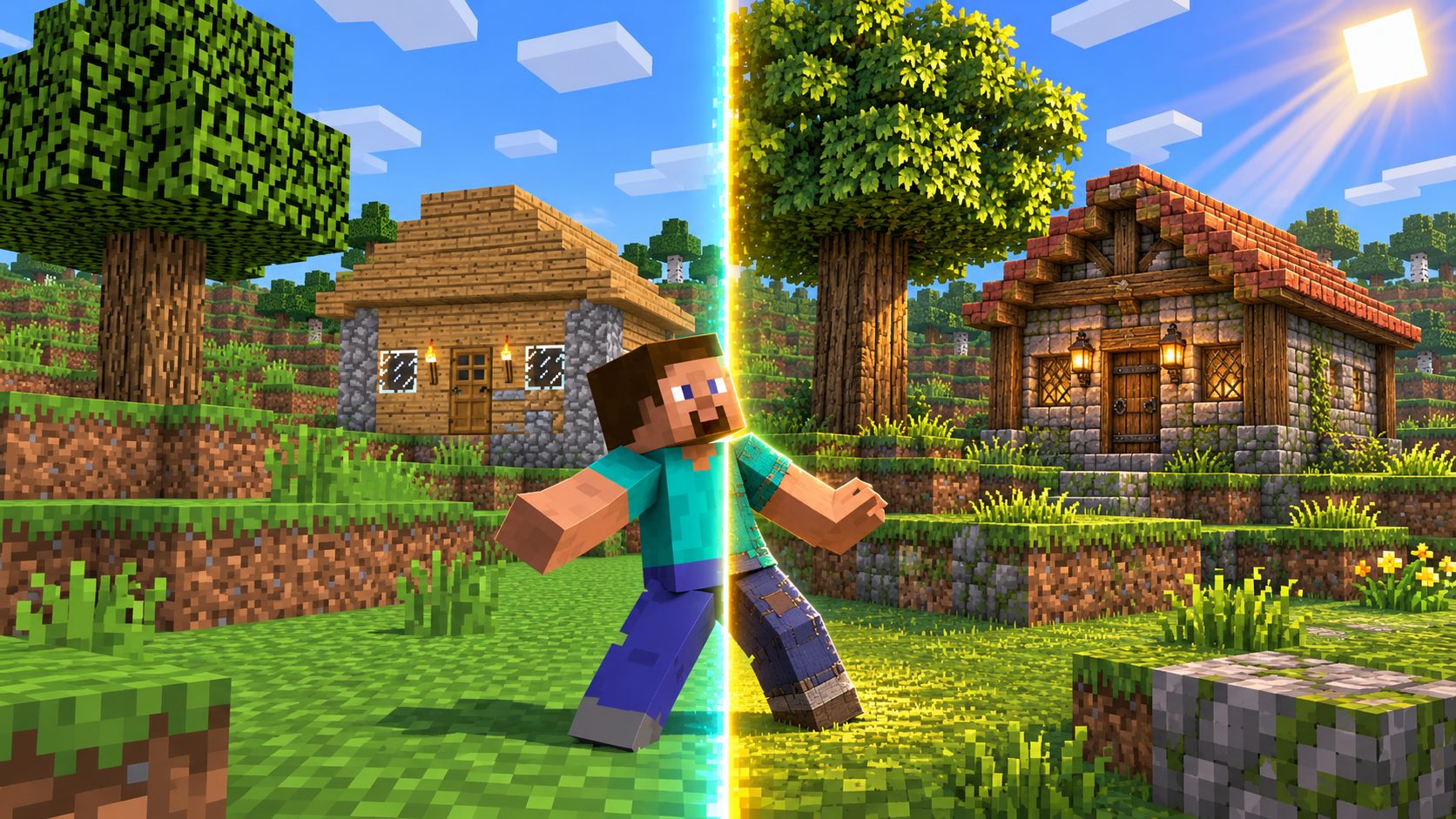
Instalar texture packs en Minecraft cuesta menos de un minuto si sabes dónde va cada archivo. El problema es que Java y Bedrock lo hacen de forma distinta, y casi todos los fallos vienen de mezclar los dos métodos.
Un texture pack (Minecraft los llama ahora «paquetes de recursos») cambia bloques, objetos, cielos, sonidos y menús sin tocar tu mundo. Si no te gusta, lo quitas y el juego vuelve a estar como antes. No se pierde nada.
Aun así, mucha gente lo descarga, lo activa y no ve ningún cambio. Casi siempre es por una de estas tres cosas: la carpeta, el formato del archivo o el orden de la lista. Las verás todas aquí, y al final, el fallo que más se repite.
Cómo instalar texture packs en Minecraft Java paso a paso
En la edición Java (la de PC con el launcher oficial) cada paquete es un archivo .zip o una carpeta. No hace falta descomprimirlo. Para que el juego lo reconozca, dentro tiene que haber un archivo llamado pack.mcmeta en la raíz: es el único obligatorio.
Los pasos son estos:
- Abre Minecraft y entra en Opciones y después en Paquetes de recursos.
- Pulsa Abrir carpeta de paquetes. Se abre la carpeta resourcepacks, que está dentro de .minecraft.
- Copia ahí el .zip. También puedes arrastrarlo directamente a la pantalla de paquetes: el juego lo copia solo a esa carpeta.
Vuelve a la pantalla y verás el paquete en la columna de disponibles. Haz clic en él para pasarlo a la columna de seleccionados y pulsa Hecho. El juego recarga las texturas y listo.
- Formato: .zip o carpeta, nunca un .rar.
- Archivo clave: pack.mcmeta en la raíz, no dentro de otra subcarpeta.
- Activación: pasarlo de disponibles a seleccionados.
Texture packs en Minecraft Bedrock: el archivo .mcpack
En Bedrock (Windows, consolas, Android e iPhone) el formato habitual es .mcpack. Al abrir ese archivo, el juego lo importa solo en la carpeta resource_packs de com.mojang. No tienes que buscar ninguna carpeta a mano.
Después hay que activarlo:
- Ve a Ajustes desde la pantalla de inicio.
- Entra en Recursos globales.
- En Mis paquetes, elige el tuyo y pásalo a activos.
Así se aplica en todos tus mundos. Si solo lo quieres en uno, se añade desde la pantalla de crear o editar ese mundo. Entonces se guarda dentro de los archivos del mundo y viaja con él si lo exportas.
En consola no siempre se pueden importar archivos sueltos. Ahí lo normal es sacar los paquetes del Marketplace del propio juego.
Java o Bedrock: la diferencia que importa
Un paquete de Java no funciona en Bedrock, ni al revés. Son formatos distintos. Si descargas un .zip pensado para Java y lo intentas abrir en el móvil, no va a pasar nada.
| Java | Bedrock | |
|---|---|---|
| Archivo | .zip o carpeta | .mcpack (o .zip en carpeta de desarrollo) |
| Dónde va | .minecraft/resourcepacks | com.mojang/resource_packs (se importa solo) |
| Archivo de control | pack.mcmeta | manifest.json |
| Dónde se activa | Opciones › Paquetes de recursos | Ajustes › Recursos globales |
Antes de descargar, mira para qué edición está hecho. La página del paquete casi siempre lo dice.
El orden de los paquetes de recursos sí cambia lo que ves
Puedes tener varios paquetes activos a la vez. Minecraft carga primero el de abajo y luego cada uno de arriba va sustituyendo los archivos que tengan el mismo nombre.
Ejemplo: si tienes un paquete que cambia toda la hierba y otro que solo cambia las espadas, pon el de espadas arriba. Si los pones al revés y el grande también trae espadas, las tuyas no se verán.
En Bedrock hay otra regla: los recursos globales van siempre por encima de los paquetes que trae el mundo.
Texture packs que vienen ya dentro de Minecraft
Antes de descargar nada, Java trae paquetes propios. El más conocido es Programmer Art, que recupera las texturas antiguas, las de antes de la versión 1.14. También hay uno de alto contraste para los menús.
Se activan igual que cualquier otro: en Paquetes de recursos, pasándolos a seleccionados. Es la forma más rápida de probar cómo funciona el sistema sin bajar archivos de fuera.
Si además te gusta trastear con el juego, los comandos de Minecraft combinan muy bien con un paquete nuevo para probar bloques en creativo.
Shaders y texture packs en Minecraft no son lo mismo
Mucha gente busca «texturas realistas» y lo que quiere son shaders: luces, sombras, reflejos en el agua. Eso no lo hace un paquete de recursos normal. En Java, los shaders necesitan un mod aparte que los cargue.
Un texture pack solo cambia el dibujo de las cosas. Por eso hay paquetes de 16×16 que van en cualquier ordenador y paquetes de alta resolución que piden mucha más memoria gráfica. Si el juego se te arrastra al activarlo, prueba una versión de menor resolución del mismo paquete.
Descargar texture packs sin meterte en líos
Un paquete de recursos es un conjunto de imágenes y textos: no debería traer nunca un .exe ni pedirte instalar nada más. Si para bajar unas texturas te mandan instalar un programa, sal de ahí.
Desconfía también de las páginas que te piden tu usuario o contraseña para «desbloquear» la descarga. Es el mismo truco que usan los generadores de diamantes de Free Fire: prometen algo gratis a cambio de tus datos.
Y lo mismo con los archivos que prometen ventajas en servidores, como ver a través de las paredes. Eso ya no es un paquete de texturas, es trampa, y pasa lo mismo que con los hacks de Free Fire: el castigo cae sobre tu cuenta.
Por qué tu texture pack de Minecraft no aparece
Aquí está el fallo que más se repite: el .zip tiene otra carpeta dentro, y el pack.mcmeta queda escondido un nivel más abajo. Minecraft busca ese archivo en la raíz. Si no lo encuentra ahí, el paquete ni siquiera sale en la lista.
Ábrelo y mira. Si al entrar ves una sola carpeta y dentro de ella está pack.mcmeta, saca todo de esa carpeta y vuelve a comprimirlo. Otros motivos son que el paquete sea de la otra edición, que esté hecho para una versión distinta del juego (Java te avisa, pero puedes activarlo igual) o que otro paquete de encima lo esté tapando.
Consejo para hoy mismo: activa primero Programmer Art. Si ves el cambio, el sistema funciona y el problema está en el archivo que descargaste, no en tu juego.
Preguntas frecuentes
¿Tengo que descomprimir el texture pack?
No. En Java se deja el .zip tal cual en la carpeta resourcepacks.
¿Puedo usar un pack de Java en el móvil?
No. El móvil usa Bedrock, que necesita paquetes hechos para esa edición, normalmente en .mcpack.
¿Se borra mi mundo al poner un texture pack?
No. Solo cambia el aspecto; si lo desactivas, todo vuelve a como estaba.
¿Puedo tener varios paquetes activos?
Sí. El de más arriba en la lista manda sobre los de abajo.
¿Los texture packs funcionan en servidores?
Sí, en tu pantalla. Algunos servidores además te ofrecen o te obligan a usar su propio paquete.
Ver comentarios 0
Sé el primero en comentar.