
Geprüft am 14. Oktober 2026.
Mit Roblox Studio baust du dein erstes eigenes Roblox-Spiel kostenlos am PC oder Mac: Studio herunterladen, die Vorlage „Baseplate“ öffnen, Teile setzen, verankern, mit „Play“ testen und über „Datei“ → „Auf Roblox veröffentlichen“ hochladen. Ein kleiner Parcours (Obby) ist in einer Stunde fertig. Damit andere ihn spielen können, fehlen danach noch zwei Schritte im Creator Hub, an denen die meisten hängen bleiben.
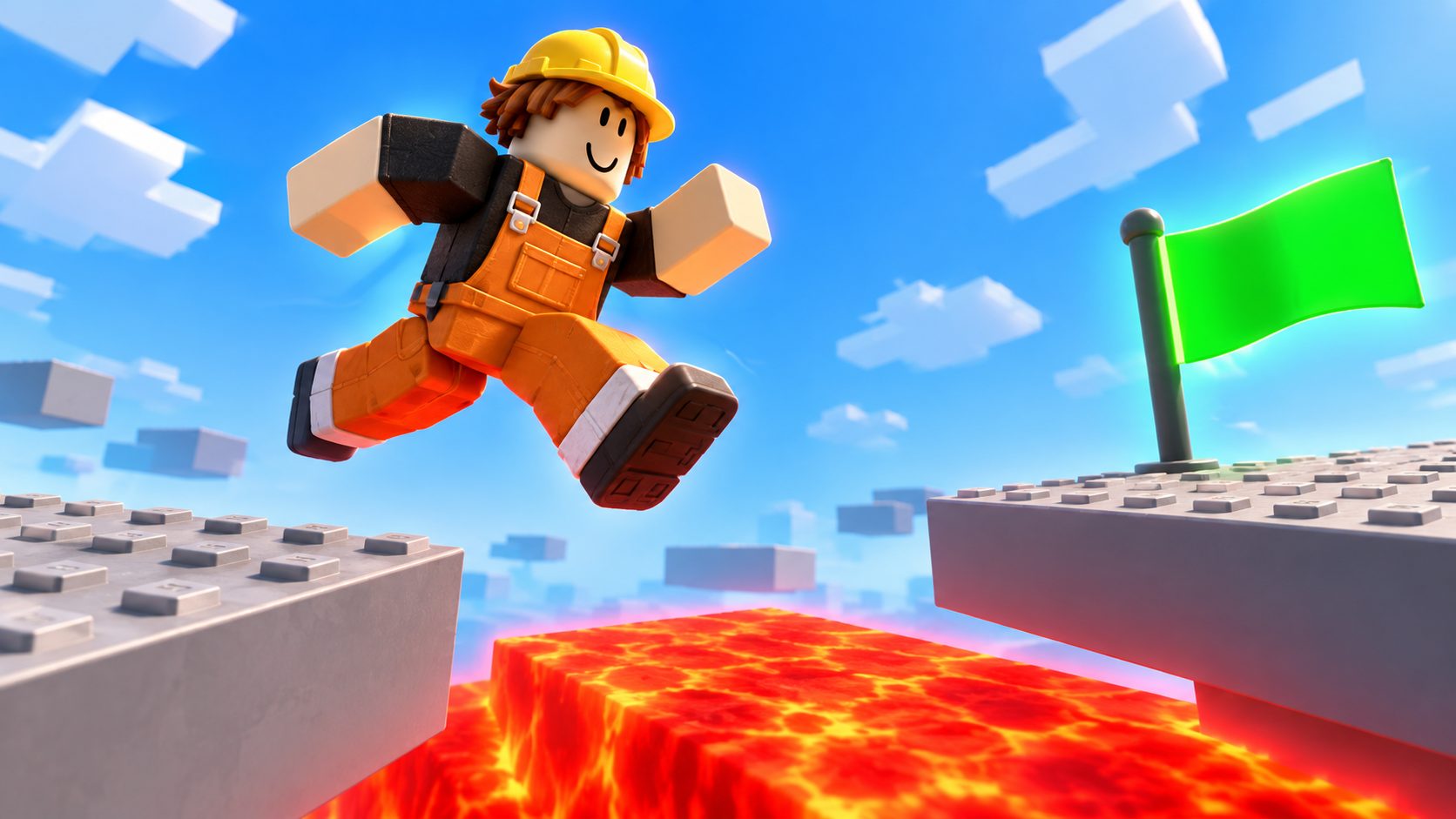
Wir gehen hier ein komplettes erstes Spiel durch: einen Hindernis-Parcours mit Lava-Block, Ziel und einem einzigen kurzen Skript. Mehr braucht dein erstes Projekt nicht.
Was du für Roblox Studio brauchst
- Einen PC mit Windows oder einen Mac. Studio läuft nicht auf dem Handy, nicht auf dem Tablet und nicht auf der Konsole.
- Deinen normalen Roblox-Account. Ein extra Entwickler-Konto gibt es nicht.
- Kein Geld. Studio, Vorlagen und Veröffentlichen kosten nichts.
- Eine Maus mit rechter Taste. Mit dem Touchpad wird die Kamera schnell zur Qual.
Studio lädst du von der offiziellen Roblox-Seite im Bereich „Erstellen“ herunter. Nimm keine Datei von anderen Seiten, auch nicht aus Videos mit „Studio Mod“ oder „Studio Pro“. Warum fremde Downloads deinen Account kosten können, steht in unserem Artikel zum Roblox Download.
Schritt 1: Ein neues Projekt mit der Vorlage Baseplate
- Starte Roblox Studio und melde dich mit deinem Account an.
- Leg ein neues Projekt an („New“) und wähle die Vorlage Baseplate. Das ist eine leere graue Fläche mit einem Startpunkt.
- Speicher sofort: „Datei“ → „Auf Roblox speichern“. Dann ist dein Projekt in der Cloud und nicht nur auf diesem PC.
Die Kamera steuerst du so: rechte Maustaste gedrückt halten und Maus bewegen zum Umsehen, W, A, S, D zum Fliegen, Q und E für runter und hoch. Ein Doppelklick auf ein Objekt im Explorer zoomt direkt dorthin.
Schritt 2: Die drei Fenster, die du wirklich brauchst
Je nach eingestellter Sprache heißen die Menüs in Studio deutsch oder englisch, etwa „Eigenschaften“ oder „Properties“. Studio sieht am Anfang überladen aus. Für dein erstes Spiel reichen drei Bereiche. Fehlt einer, holst du ihn über den Reiter „Ansicht“ zurück.
| Fenster | Wofür |
|---|---|
| Explorer | Liste von allem im Spiel. Hier findest du Teile, Skripte und den Spawn. |
| Eigenschaften | Farbe, Größe, Material und Verhalten des ausgewählten Objekts. |
| Ausgabe | Zeigt Fehler aus deinen Skripten. Ohne dieses Fenster suchst du Fehler blind. |
Schritt 3: Plattformen bauen und verankern
Ein Obby besteht aus Plattformen, über die man springt. So baust du sie:
- Im Reiter „Startseite“ oder „Modell“ auf Teil klicken. Ein grauer Block erscheint vor der Kamera.
- Mit den Werkzeugen Verschieben, Skalieren und Drehen bringst du ihn in Form. Eine Plattform von etwa 6 × 1 × 6 Studs ist ein guter Start.
- In den Eigenschaften den Haken bei Anchored setzen.
- Mit Strg + D duplizieren und die Kopie ein Stück weiter und höher setzen. So entsteht die Strecke.
Der Fehler, den fast jeder beim ersten Mal macht: Anchored vergessen. Dann fallen beim Testen alle Plattformen herunter, weil Roblox echte Physik rechnet. Markier vor dem Test alle Teile im Explorer und setz Anchored für alle auf einmal.
Abstände testest du am besten gleich: Ein normaler Avatar springt ohne Anlauf ungefähr 7 Studs hoch. Liegt die nächste Plattform höher, kommt niemand hinauf.
Schritt 4: Ein Lava-Block mit deinem ersten Skript
Ohne Gefahr ist ein Obby langweilig. Bau ein Teil, färbe es rot, setz das Material auf Neon und verankere es. Dann im Explorer mit der rechten Maustaste auf das Teil klicken → „Objekt einfügen“ → Script. Lösch den Beispieltext und schreib das hier hinein:
local lava = script.Parent

lava.Touched:Connect(function(teil)
	local humanoid = teil.Parent:FindFirstChild("Humanoid")
	if humanoid then
		humanoid.Health = 0
	end
end)
Was passiert: Berührt irgendetwas den Block, sucht das Skript beim berührenden Objekt nach einem „Humanoid“, also einer Spielfigur. Findet es eine, setzt es ihre Lebenspunkte auf null. Der Spieler startet am Spawn neu. Die Sprache heißt Luau, eine Variante von Lua, die Roblox selbst weiterentwickelt.
Willst du mehr Lava, dupliziere den fertigen Block mit Strg + D. Das Skript wandert mit.
Schritt 5: Testen mit Play
Drück F5 oder klick auf „Spielen“. Du steuerst jetzt deine Figur wie im echten Spiel. Mit Shift + F5 hörst du auf. Achte beim Testen auf drei Dinge:
- Fällt etwas herunter, fehlt Anchored.
- Kommst du nicht hoch, ist der Abstand zu groß.
- Passiert bei der Lava nichts, schau in die Ausgabe. Rote Zeilen nennen dir die Zeile mit dem Fehler, meist ein Tippfehler bei Groß- und Kleinschreibung.
Alles, was du während des Tests veränderst, ist nach dem Stoppen wieder weg. Das ist Absicht. Bauen tust du nur im Bearbeiten-Modus.
Schritt 6: Veröffentlichen und für andere freischalten
„Datei“ → „Auf Roblox veröffentlichen“. Gib einen Namen und eine kurze Beschreibung ein. Jetzt liegt das Spiel auf Roblox, aber nur du kannst es öffnen. Hier hören viele auf und wundern sich, warum Freunde es nicht finden.
Für die Freigabe öffnest du dein Spiel im Creator Hub auf der Roblox-Seite. Laut den offiziellen Creator-Hub-Regeln brauchst du für die Freigabe ab 16 Jahren:
- einen Account in gutem Zustand, der mindestens 2 Tage alt ist,
- eine Altersprüfung per Gesichtsschätzung oder Ausweis,
- den ausgefüllten Fragebogen zu Reife und Richtlinien (Maturity & Compliance), der die Altersfreigabe deines Spiels festlegt.
Danach stellst du das Spiel auf öffentlich. Ein Spiel ohne ausgefüllten Fragebogen lässt Roblox nicht frei spielen.
Willst du auch jüngere Spieler erreichen, also die Bereiche Roblox Kids (5 bis 8) oder Roblox Select (9 bis 15), verlangt Roblox mehr: Ausweis oder Gesichtsschätzung, Zwei-Schritt-Bestätigung, eine einmalige Veröffentlichungsgebühr, die nach 90 Tagen zurückkommt, oder ein mindestens zwei Monate altes Roblox Plus- oder Premium-Abo. Dazu kommt eine Prüfphase: 250 Spielrunden echter, aktiver Spieler innerhalb von 60 Tagen. Für dein erstes Spiel reicht die Freigabe ab 16 völlig. Was die Altersgrenzen in Roblox bedeuten, erklären wir bei Roblox und FSK.
Was du danach lernst, und was du lieber lässt
Steht dein Obby, bau Checkpoints ein. Dafür gibt es im Reiter „Modell“ das Objekt SpawnLocation: Mehrere davon entlang der Strecke, und Spieler starten nach dem Tod nicht mehr ganz vorne. Danach lohnen sich Türen, die sich öffnen, und eine Bestenliste. Die offiziellen Lernpfade im Creator Hub zeigen dir das Schritt für Schritt.
Finger weg von der Toolbox, solange du nicht genau hinschaust. Dort liegen fertige Modelle von anderen Nutzern, und manche verstecken Skripte, die dein Spiel kapern oder Spieler auf fremde Seiten locken. Nimm nur Modelle von verifizierten Erstellern und schau in jedes Modell im Explorer, ob ein Skript drinsteckt, das du nicht verstehst.
Und wenn dir jemand einen „Studio Hack“ oder ein Plugin verspricht, das dir Robux bringt: Das ist dieselbe Masche wie bei gratis Robux. Echte Robux verdienst du mit Studio nur, wenn Spieler in deinem Spiel etwas kaufen.
Häufige Fragen
Ist Roblox Studio kostenlos
Ja. Herunterladen, bauen, testen und für Spieler ab 16 veröffentlichen kostet nichts. Geld oder ein Abo verlangt Roblox nur für die Freigabe an Kinder in Roblox Kids, und die Gebühr bekommst du nach 90 Tagen zurück.
Kann ich Roblox Studio auf dem Handy oder iPad nutzen
Nein. Roblox Studio gibt es nur für Windows und macOS. Auf Handy, Tablet und Konsole kannst du Spiele nur spielen.
Welche Programmiersprache nutzt Roblox Studio
Luau, eine Weiterentwicklung von Lua. Für ein erstes Spiel reichen wenige Zeilen wie im Lava-Beispiel oben.
Warum können meine Freunde mein Spiel nicht öffnen
Weil ein veröffentlichtes Spiel zuerst privat ist. Füll im Creator Hub den Fragebogen zur Altersfreigabe aus, erledige die Altersprüfung und stell das Spiel auf öffentlich.
Ab welchem Alter darf man Roblox Studio benutzen
Eine eigene Altersgrenze für Studio nennt Roblox nicht. Zum Freischalten eines Spiels brauchst du aber eine Altersprüfung, und für jüngere Nutzer lohnt es sich, das zusammen mit den Eltern zu machen.
Kommentare anzeigen 0
Schreib den ersten Kommentar.