
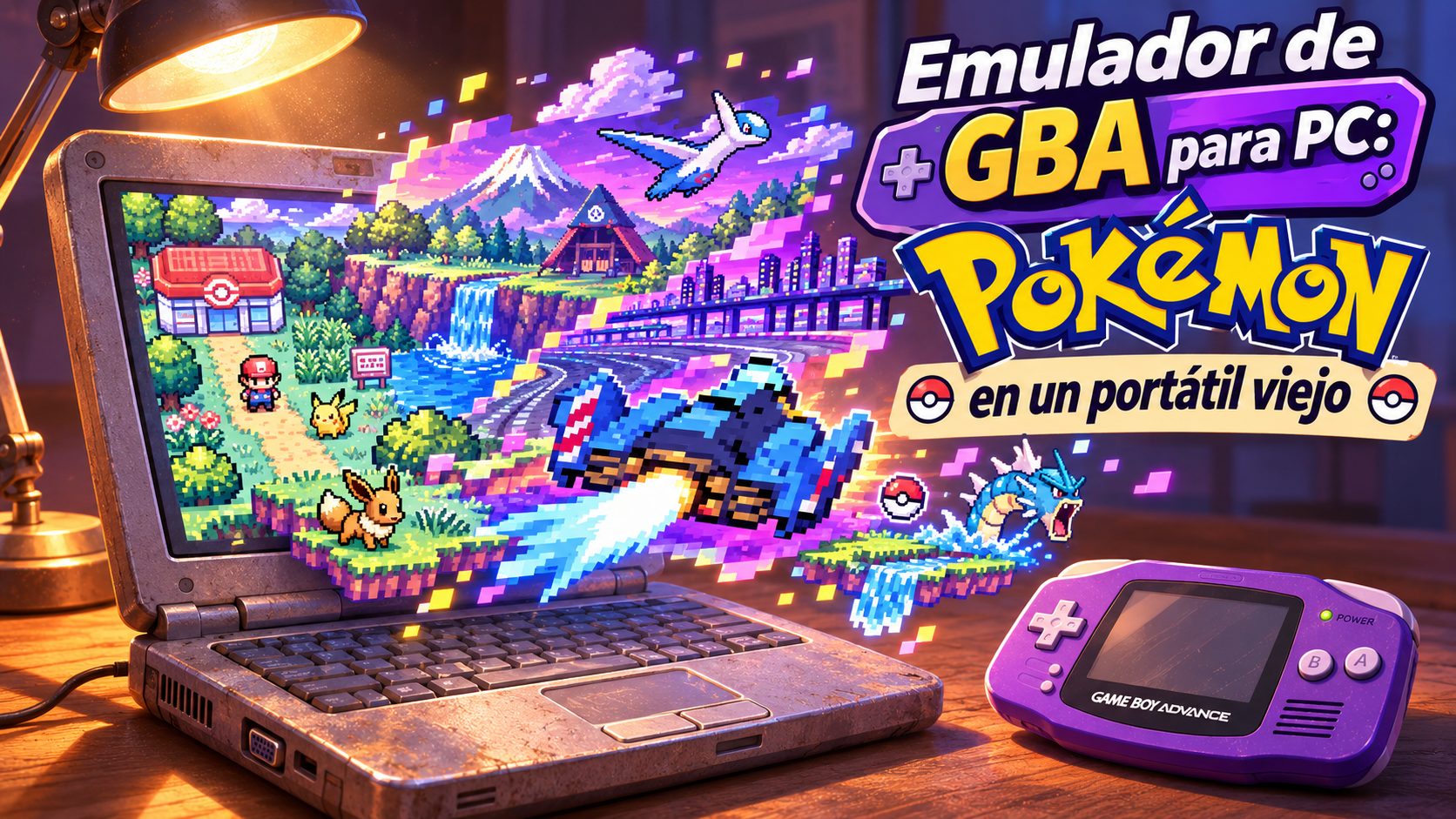
Si tienes un PC viejo en un cajón y te apetece volver a Pokémon Esmeralda, Zelda Minish Cap o Castlevania, la buena noticia es que no hace falta un ordenador potente. El emulador de GBA para PC que más se recomienda hoy se llama mGBA, es gratis y sus propios creadores dicen que va a velocidad completa incluso en equipos muy flojos, como los antiguos netbooks.
Te cuento qué es, qué versión hay a 22 de noviembre de 2026, cómo se instala en Windows, Mac o Linux y qué teclas tienes que saber para jugar desde el primer minuto.
mGBA, el emulador de GBA para PC que va en cualquier ordenador
mGBA es un emulador de Game Boy Advance de código abierto. Lo creó y lo mantiene Vicki Pfau desde 2013, y no tiene nada que ver con Nintendo. Su objetivo, según su propia página, es ser más rápido y más preciso que otros emuladores de GBA.
Además de GBA, también abre juegos de Game Boy y Game Boy Color. O sea, con un solo programa tienes Pokémon Rojo, Oro, Cristal, Rubí, Zafiro y Esmeralda.
Lo que lo hace tan popular:
- Es gratis y no tiene anuncios.
- Pesa muy poco y aguanta en ordenadores antiguos.
- No necesitas BIOS: trae una propia incorporada (si tienes la tuya, también puedes cargarla).
- Abre los juegos en ZIP y 7z sin que tengas que descomprimirlos.
Versión de mGBA hoy y sistemas en los que funciona
La última versión estable de mGBA es la 0.10.5, publicada el 9 de marzo de 2025. Lo he comprobado hoy en su repositorio oficial y sigue siendo la más reciente. Desde su web oficial (mgba.io) hay descargas para:
- Windows: de 32 y de 64 bits, con instalador o en versión portable.
- macOS: una versión moderna (10.13 en adelante) y otra para Mac antiguos (10.9 en adelante).
- Linux: AppImage de 64 bits y ARM64, y paquetes para varias versiones de Ubuntu.
Ojo con un detalle: el equipo avisa de que la 0.10.5 puede ser la última versión que funcione en Windows 7, 8 y 8.1 y en macOS 10.9 a 10.12. Si tu PC es así de antiguo, esta es la que te conviene.
Cómo instalar mGBA en Windows paso a paso
- Entra en la web oficial del emulador, mgba.io, y ve al apartado de descargas.
- Si tu Windows es de 64 bits (casi todos hoy), elige Windows 64-bit. Si no quieres instalar nada, baja la versión portable .7z: la descomprimes en una carpeta y listo.
- Abre mGBA.exe.
- En el menú Archivo elige Cargar ROM y busca el juego.
La versión portable es la más cómoda si quieres llevártelo en un USB: las partidas se guardan en la misma carpeta.
Descárgalo siempre de la web oficial. Las páginas que te ofrecen «mGBA con todos los juegos incluidos» o te piden instalar otro programa antes suelen meter cosas que no quieres en tu PC.
Las teclas de mGBA que tienes que saber
Por defecto, mGBA usa el teclado así:
- Flechas: cruceta.
- X: botón A. Z: botón B.
- A y S: gatillos L y R.
- Enter: Start. Retroceso: Select.
Y dos que te cambian la vida:
- Mantén Tab para ir en cámara rápida. Perfecto para los combates largos o para caminar por la hierba buscando un Pokémon.
- Mantén la tecla ` (la de al lado del 1) para rebobinar unos segundos si te equivocas.
Todo se puede cambiar en Herramientas > Ajustes > Teclado, y también funciona con mando: conectas uno de Xbox, PlayStation o genérico y le asignas los botones.
Guardar partida, trucos y parches en mGBA
Guardado normal: el juego guarda como en la consola original. mGBA detecta solo el tipo de guardado de cada cartucho, así que no tienes que tocar nada.
Guardado rápido: tienes 9 ranuras para guardar el momento exacto en el que estás. Cada una se ve con una miniatura de la pantalla, así sabes cuál es cuál. Están en el menú Archivo.
Trucos: mGBA acepta códigos de trucos. Los metes en Herramientas > Trucos. Ahí es donde se usan los clásicos códigos de GameShark y Action Replay para Pokémon (caramelos raros, Pokémon salvajes concretos, etc.).
Parches IPS, UPS y BPS: sirven para jugar traducciones y hackroms. Si te interesan los fan games, en Trucoman tienes explicado qué dificultad elegir en Pokémon Radical Red y también el estado de Pokémon Unbound, que ya está completo. Los dos se juegan en mGBA sin problema.
Por qué mGBA y no VisualBoy Advance
Durante años, el emulador de GBA de toda la vida en PC fue VisualBoy Advance. mGBA se ha ganado el sitio por tres razones:
- Es más preciso: hay juegos que dan fallos en emuladores antiguos y en mGBA van bien.
- Soporta cosas raras: el reloj de Pokémon Rubí, Zafiro y Esmeralda funciona sin configurar nada, y también los sensores de algunos cartuchos especiales.
- Sigue vivo: tiene actualizaciones, traducción al español y comunidad.
Además, si usas RetroArch, mGBA también existe como «núcleo» dentro de él. Es el mismo emulador por dentro.
Si también quieres jugar fuera del PC
Si un día quieres seguir la partida lejos del ordenador, tienes la guía del emulador de GBA en Android para jugar Pokémon Esmeralda. Y si te pica el gusanillo de consolas más grandes en el mismo PC, mira cómo mover San Andreas con el emulador de PS2 en un PC flojo.
Lo que nadie te dice de los juegos de GBA en mGBA
mGBA es totalmente legal: es un programa libre y no trae ningún juego dentro. Lo que hay que mirar es de dónde sale la ROM. Lo correcto es usar copias de cartuchos que ya tienes. Las webs que regalan «todos los juegos de GBA» no tienen permiso de Nintendo para hacerlo.
Y un truco final que poca gente conoce: si tienes los cartuchos de Pokémon Rojo Fuego y Verde Hoja, mGBA permite conectar dos ventanas del emulador en el mismo PC con cable link para intercambiar Pokémon entre tus dos partidas, como se hacía con el cable de la consola.
Ver comentarios 0
Sé el primero en comentar.