
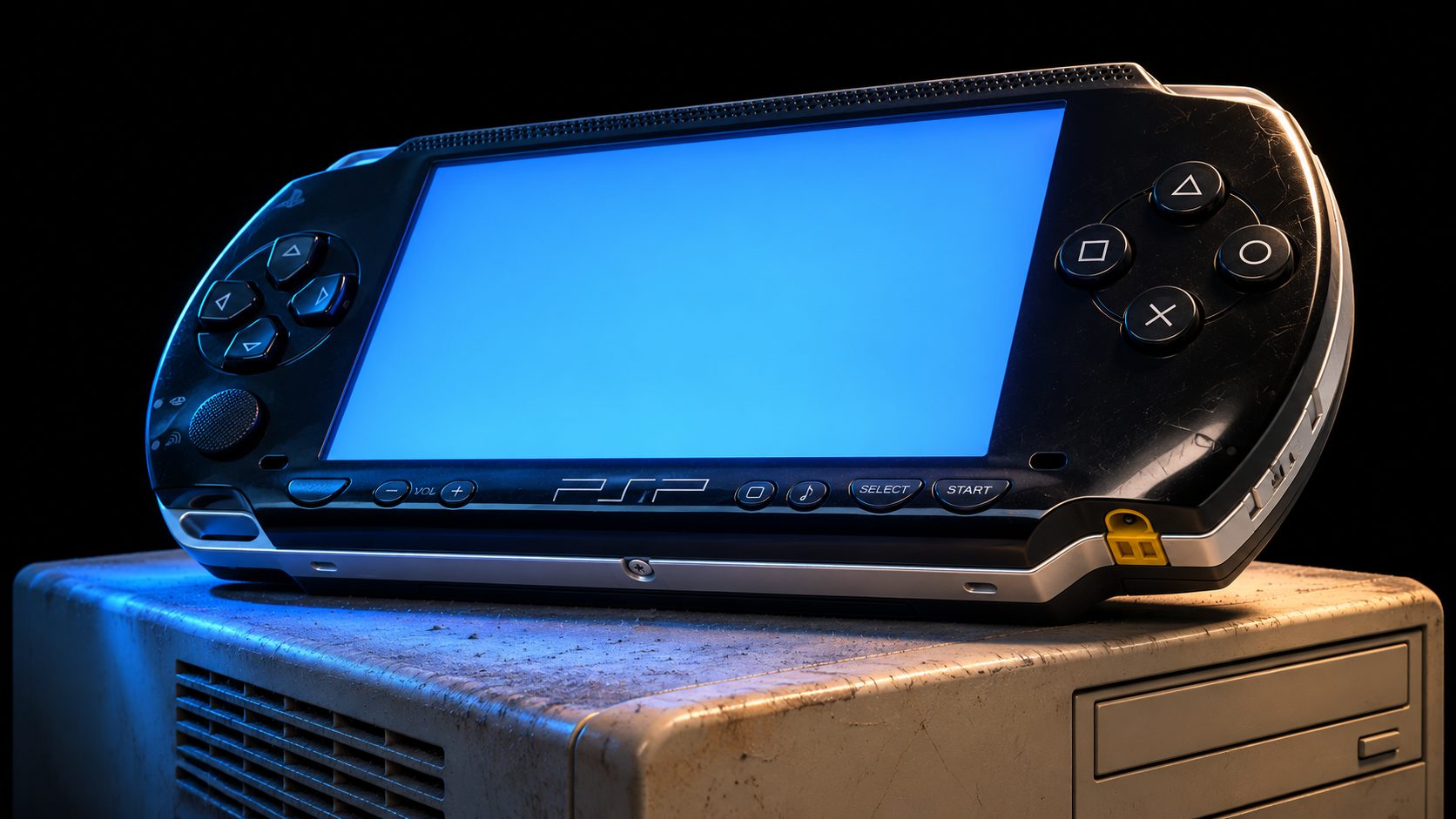
PPSSPP, el emulador de PSP para PC, pide tan poco que tu ordenador viejo seguramente sirve. Si aun así los juegos se arrastran, casi nunca hay que cambiar de programa: hay que tocar los ajustes correctos y en el orden correcto. Y hay uno que la propia documentación pone el primero de la lista.
Esto le interesa a quien tiene un portátil antiguo o un PC de oficina sin tarjeta gráfica potente. Son los equipos donde un ajuste mal puesto se nota enseguida, porque el sonido se entrecorta y la imagen va a tirones.
El problema es que muchos ajustes parecen ayudar y algunos rompen los gráficos. Aquí van separados: lo que se toca primero, lo que se prueba después y lo que queda como último recurso.
Emulador de PSP para PC: lo que pide PPSSPP
La documentación oficial es muy directa: dice que casi cualquier PC de los últimos 15 años mueve PPSSPP con pocos problemas o ninguno. Las preguntas frecuentes del proyecto concretan algo más. Hablan de un procesador razonablemente moderno y de una gráfica capaz de manejar OpenGL 3.0.
- Sistema: Windows Vista o posterior, aunque recomiendan Windows 7 o superior.
- Gráfica: cualquiera que aguante OpenGL 3.0, con los drivers al día.
- RAM y velocidad: esas páginas no dan una cifra de memoria ni de GHz.
Tampoco publican una lista de juegos y fotogramas por equipo. Cada juego pide lo suyo, así que la prueba real es abrir el tuyo con el contador puesto, como verás más abajo.
PPSSPP para PC: la versión que te conviene
La última versión estable es la 1.20.4, publicada el 16 de mayo de 2026. Si lo que necesitas es el paso a paso de la instalación y dónde colocar tus archivos, lo tienes en la guía para instalar PPSSPP en PC. Aquí vamos a lo que importa en un equipo justo.
En la zona de descargas de la web oficial hay un instalador, un ZIP portable, un ZIP para procesadores ARM64 y un paquete UWP. La edición Gold también aparece, pero es de pago. La 1.20.4 trae además un cambio en Windows: el archivo mfplat.dll ya solo hace falta si vas a usar cámara o micrófono.
Conviene saber que PPSSPP abre juegos de PSP en ISO, CSO o CHD, y que no abre los de PS2, PS3, PS4, PS5 ni Vita. Tampoco te hace falta BIOS para los juegos de PSP, porque el emulador simula el sistema por dentro.
Drivers y motor gráfico: lo primero en un PC flojo
Antes de tocar nada dentro del emulador, actualiza los drivers de la gráfica. La documentación oficial lo repite en dos páginas distintas. Después ve a los ajustes de gráficos. Te doy cada opción con el nombre que usa la documentación, en inglés, por si tu menú la muestra traducida.
- Backend: es el motor gráfico. La recomendación oficial es Vulkan donde esté disponible, porque es probable que mejore el rendimiento.
- Direct3D 11: es la alternativa exclusiva de Windows, para probar si Vulkan no va bien en tu gráfica.
- Direct3D 9: desapareció en la serie 1.20, así que ya no cuentes con él.
- Device: elige la gráfica más rápida. Algunos procesadores AMD Zen muestran una gráfica integrada diminuta que debes ignorar.
Una trampa: Software rendering suena a solución para un PC sin gráfica, pero es mucho más lento que renderizar con la GPU. Es más preciso y nada más. Déjalo desactivado.
Ajustes de PPSSPP que quitan carga sin romper nada
Estos son los cambios con menos riesgo. Hazlos uno a uno y prueba el juego después de cada uno, así sabrás cuál te ha servido.
- Display layout & effects: quita los efectos de posprocesado, como pide la guía oficial para equipos modestos.
- Texture Scaling: déjalo apagado. Escalar texturas es caro y puede causar tirones, sobre todo con el escalador por CPU.
- Antialiasing (MSAA): la recomendación oficial lo reserva para equipos potentes.
- Render duplicate frames: añade trabajo a la GPU, así que no lo necesitas si ya vas justo.
- Fast memory: déjalo activado. Aumenta la velocidad y la propia documentación aconseja mantenerlo.
El filtrado anisotrópico puedes dejarlo: la documentación dice que, en general, no tiene inconvenientes. Y si guardar la partida se hace eterno, desactiva las copias de los guardados rápidos (Savestate slot backups). Guardar y cargar va más rápido, aunque pierdes la opción de deshacer.
VSync y sonido en PPSSPP: cuando va a tirones
El VSync cambió en la serie 1.20. Si lo tenías apagado, el proyecto dice ahora que casi siempre conviene tenerlo encendido.
El que sí puedes apagar es Low latency display. Reduce el retraso, pero puede hacer el ritmo de imágenes algo menos constante. La documentación aconseja desactivarlo si notas tirones, especialmente en Windows 10.
Para el sonido, pon Playback mode en Smooth. Este modo se creó para reducir los fallos de audio cuando el juego no corre a su velocidad normal, a cambio de un poco más de retraso. Dentro está Fill audio gaps, que repite un trocito de sonido en vez de dejar un silencio.
Cómo medir si PPSSPP va bien en tu PC
Sin medir, todo es impresión. En los ajustes de gráficos activa Show FPS Counter y Show Speed, que se muestran en la esquina superior derecha. Fíjate sobre todo en la velocidad: tu objetivo es que se quede en el 100 %, que es la velocidad normal del juego.
No te obsesiones con un número de FPS. La propia documentación habla de juegos que funcionan a 30 Hz, así que ver menos fotogramas en uno de ellos no significa que algo vaya mal. Prueba siempre una zona exigente del juego, no solo el menú.
Speedhacks de PPSSPP: el último recurso
Si con todo lo anterior sigue lento, quedan las opciones con riesgo. Pueden salvarte un juego y estropear otro, así que cámbialas por juego y vuelve atrás si algo se ve raro.
- Skip GPU Readbacks: en algunos juegos arregla frenazos graves, pero puede causar fallos gráficos.
- Software skinning: según el juego y el equipo ayuda o perjudica. En la 1.21 quedará siempre activo.
- Frame skipping en 1 o 2: salta imágenes para ganar velocidad, a cambio de menos fluidez y posible parpadeo.
- Auto frameskip: la documentación solo lo ve útil en equipos muy poco potentes.
- Skip buffer effects: es lo más agresivo. Puede hacer que muchos juegos dejen de verse bien.
Existe otra opción marcada como inestable: cambiar el reloj del procesador emulado. Bajarlo puede ayudar en procesadores muy lentos con algunos juegos. Déjala para el final, porque la documentación la señala expresamente como inestable.
Mando en PPSSPP para PC: sin configurar casi nada
Un PC modesto no te limita aquí. Según la documentación, sirve cualquier mando que funcione en Windows, y los compatibles con XInput se configuran solos. Entre los que cita están los de Xbox 360, Xbox One y Series, y los de PlayStation 3, 4 y 5.
Si un botón no te encaja, en Control Mapping puedes asignar de nuevo los controles de la PSP al teclado o al mando. Y si la palanca responde mal, usa la calibración del stick analógico para ajustar la zona muerta.
Cuando ya vaya fino, mira los mejores juegos de PSP para PPSSPP. Y si quieres llevártelo a otra pantalla, aquí tienes el emulador de PSP en Android.
El ajuste de PPSSPP que va primero en un PC flojo
Era lo que te prometía al principio. La guía oficial para equipos modestos empieza por aquí: baja Rendering resolution a 2x o a 1x. Es un multiplicador de la pantalla de la PSP, que era de 480×272. El 4x equivale más o menos a 1080p, y subir de 1x puede afectar al rendimiento según tu equipo.
Empieza probando 2x con el contador de velocidad encendido. Si no se mantiene en el 100 %, pasa a 1x, que es la resolución original de la consola. Solo cuando eso no baste tiene sentido entrar en los speedhacks.
Preguntas frecuentes
¿PPSSPP funciona en un PC sin tarjeta gráfica dedicada?
La documentación no separa gráficas dedicadas e integradas. Lo que pide es una gráfica capaz de manejar OpenGL 3.0, con los drivers al día.
¿Cuánta RAM necesita PPSSPP?
Las páginas oficiales de requisitos no dan una cifra de memoria. Solo hablan de procesador, gráfica y sistema.
¿Vulkan o Direct3D 11 para un PC antiguo?
Empieza por Vulkan, que es lo que recomienda el proyecto donde esté disponible. Si no va bien en tu gráfica, prueba Direct3D 11.
¿Se puede usar Direct3D 9 en la última versión?
No. Se retiró en la serie 1.20, aunque algunas páginas de ayuda aún lo mencionan.
¿Cuántos FPS voy a tener?
Depende del juego y de tu equipo, y el proyecto no publica una cifra. Activa el contador y comprueba que la velocidad se mantiene en el 100 %.


Ver comentarios 0
Sé el primero en comentar.