
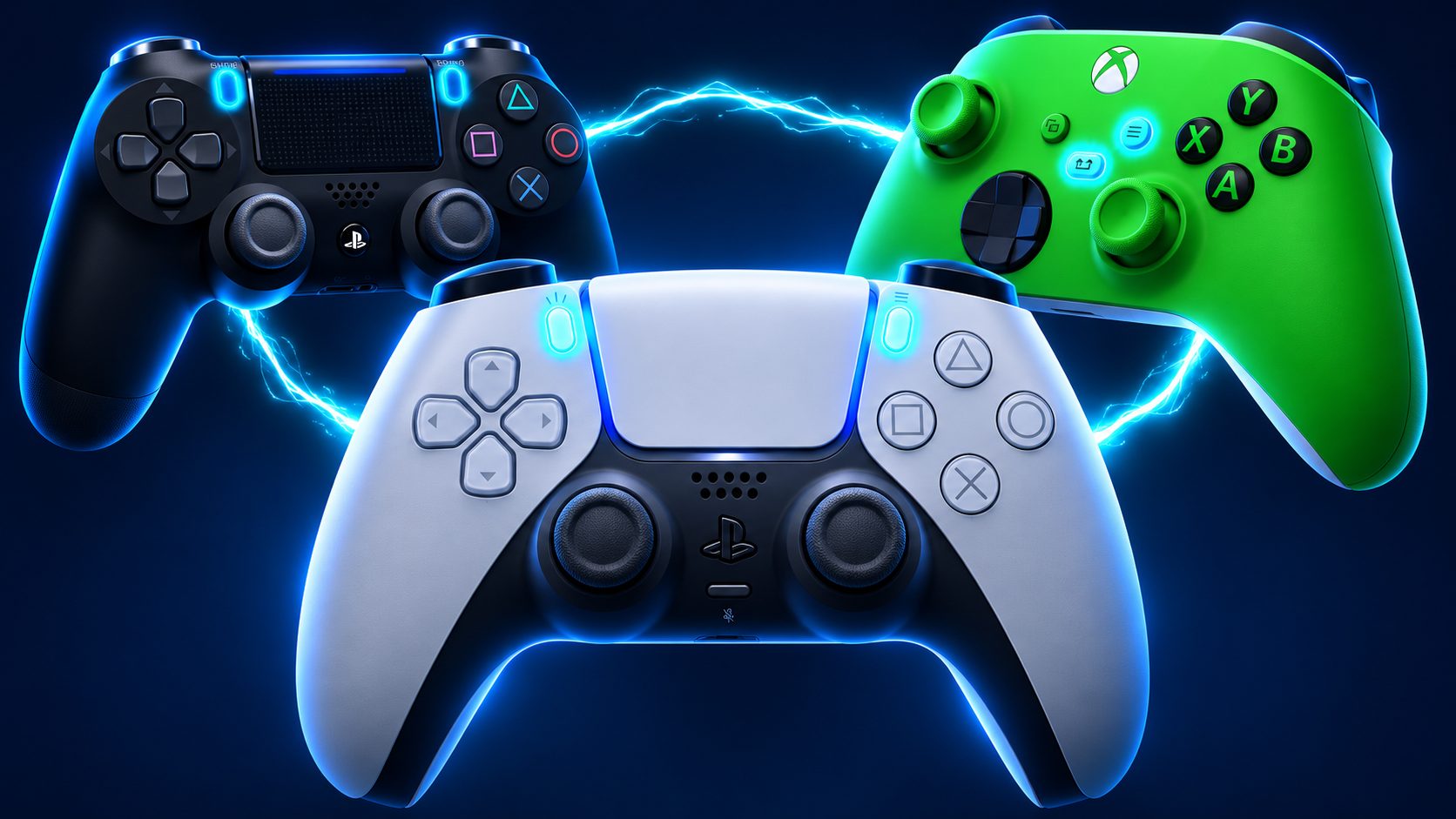
Un mando de PS4, PS5 o Xbox en el celular se conecta con dos botones. No hace falta comprar un mando para celular: el que ya tienes de la consola se conecta al celular por Bluetooth. El resto lo hace el Bluetooth de tu teléfono. Aquí tienes qué botones son en cada mando y qué versión de Android o iPhone te hace falta.
Si juegas a emuladores o a juegos en la nube, los controles en pantalla te tapan parte de la imagen. Con el mando que ya tienes en casa se acaba eso, y no compras nada.
El problema llega después: el teléfono no siempre lo encuentra, algunas funciones del mando se apagan y luego la consola deja de reconocerlo. Todo eso tiene arreglo, y va paso a paso.
Conectar mando de PS4, PS5 o Xbox al celular: lo que necesitas
Los tres mandos funcionan por Bluetooth tanto en Android como en iPhone. Lo primero es mirar la versión de tu teléfono, porque el mando de PS5 pide más que el de PS4.
| Mando | Android | iPhone |
|---|---|---|
| DualShock 4 (PS4) | Android 10 o superior | iOS 13 o superior |
| DualSense (PS5) | Android 12 o superior | iOS 14.5 o superior |
Son los mínimos que da Sony para emparejarlos. Para usar Xbox Cloud Gaming en el celular, Microsoft pide Android 12 o iOS 14.4. Antes de empezar, ten esto claro:
- Quita el cable: Sony pide desconectar cualquier USB antes de emparejar por Bluetooth.
- Apaga el mando: en los de PlayStation, el indicador de jugador tiene que estar apagado.
- Xbox con Bluetooth: no todos los mandos de Xbox lo llevan, y más abajo ves cómo reconocerlo.
Mando de PS4 en Android y iPhone
El DualShock 4 se empareja con los botones SHARE y PS. Si el indicador de jugador está encendido, mantén pulsado PS hasta que se apague.
- Paso 1: mantén pulsado SHARE y, sin soltarlo, mantén pulsado PS hasta que la barra de luz parpadee.
- Paso 2: activa el Bluetooth del teléfono y elige el mando en la lista.
- Paso 3: cuando termine, la barra parpadea y se enciende el indicador de jugador.
Fuera de los Sony Xperia compatibles, por Bluetooth pierdes el panel táctil, la vibración y el sensor de movimiento. Tampoco puedes cambiar el color de la barra de luz ni usar audio por la toma de auriculares.
Mando de PS5 en el celular: DualSense paso a paso
El DualSense cambia SHARE por el botón Crear. El proceso es casi igual:
- Paso 1: con el indicador de jugador apagado, mantén pulsado Crear y, sin soltarlo, mantén pulsado PS hasta que la barra luminosa parpadee.
- Paso 2: activa el Bluetooth, busca la opción de añadir dispositivos y selecciona el mando.
- Paso 3: al completarse, la barra parpadea y se enciende el indicador de jugador.
Sony avisa de lo que se queda fuera. En móviles no funcionan la retroalimentación háptica, el micrófono, el altavoz ni los auriculares por cable. Los gatillos adaptativos tampoco van en Android.
Hasta cuatro dispositivos guardados en el DualSense
Este mando tiene cuatro ranuras. Mantén pulsado PS junto con triángulo, círculo, equis o cuadrado más de 5 segundos, hasta que la barra y el indicador parpadeen dos veces. Luego lo eliges en el Bluetooth del teléfono. Desde el móvil también puedes cambiar la conexión directamente.
Mando de Xbox en el celular: el botón Emparejar
En el mando de Xbox el botón clave es Emparejar, el que está en relieve en la parte superior. Primero mira si tu mando tiene Bluetooth: en los compatibles, el plástico alrededor del botón Xbox forma parte de la cara del mando. En los que no lo tienen, ese plástico pertenece a la zona de arriba, la de los botones superiores.
- Paso 1: enciende el mando con el botón Xbox.
- Paso 2: mantén pulsado Emparejar unos tres segundos, hasta que el botón Xbox parpadee rápido.
- Paso 3: en el Bluetooth del teléfono, elige el mando en la lista.
Apple da por compatibles en iPhone el mando con Bluetooth modelo 1708, los de Series S y Series X, el Elite Series 2 y el Mando adaptable. Microsoft añade dos avisos: los accesorios enchufados al mando, como auriculares o chatpads, no funcionan por Bluetooth, y recomienda conectar solo un mando a la vez.
Emparejar el mando en Android: dónde tocar
Con el mando parpadeando, ve al teléfono. Desliza desde arriba, mantén pulsado el icono de Bluetooth y toca la opción de emparejar un dispositivo nuevo. Si no aparece, revisa la lista de disponibles o actualiza la búsqueda desde el menú.
Si te pide un código, Google aconseja probar los habituales, como 0000 o 1234. El mando queda guardado hasta que lo desvincules. Para volver a usarlo, mantén pulsado el icono de Bluetooth y elige el mando en los dispositivos guardados.
Emparejar el mando en iPhone: y un atajo con cable
En iPhone, abre los ajustes de Bluetooth y toca el mando en la lista de dispositivos cercanos. Si un mando de PlayStation queda emparejado pero sin conectar, pulsa y suelta el botón PS.
Apple da un atajo: DualShock 4 y DualSense se emparejan solos al enchufarlos con un cable USB que admita datos y carga. Si no ocurre, actualiza el mando y el iPhone, o usa el Bluetooth.
Desde iOS 16 también cambias los botones a tu gusto. Con el mando conectado, entra en Ajustes, General, Mando de videojuegos, toca su nombre y luego Controles por omisión. Solo está si tu mando lo admite.
Configurar el mando en emuladores y juegos
Un emparejamiento correcto no garantiza que cada botón caiga en su sitio, porque la compatibilidad de botones cambia según el mando y la app. Por eso conviene mirar los ajustes de cada juego.
En el emulador de PSP PPSSPP, por ejemplo, la opción se llama Control Mapping. Sirve para reasignar los controles de PSP al mando, y entre sus ajustes está el de calibrar el stick analógico. Si vas a por otras consolas, tienes aparte el emulador de PS2 en Android y los emuladores en iPhone.
Y con un juego concreto, mira cómo se juega a Minecraft con mando en el celular.
Volver a usar el mando en la consola
Esto es lo que más despista: el mando deja de ir en la consola. Tiene solución en los tres casos.
- DualShock 4: conéctalo a la PS4 con un cable USB compatible y pulsa PS. Luego ya puedes quitar el cable.
- DualSense: pulsar PS con el mando apagado lo conecta al último dispositivo usado. Si está conectado a una PS5, cambia de aparato con los botones del mando.
- Xbox: hay que volver a sincronizarlo con la consola, con el botón de sincronización o con un cable USB.
El mando que viene con Xbox Series X|S va más rápido. Pulsa dos veces Emparejar y salta a su última conexión de Xbox. Para volver al teléfono, mantén pulsado Emparejar.
Los dos botones que conectan cada mando al celular
En PS4 son SHARE y PS. En PS5 son Crear y PS. En Xbox son el botón Xbox para encender y Emparejar durante tres segundos. Después, el mando aparece en el Bluetooth de tu teléfono y lo eliges.
Antes de tu próxima partida, comprueba la versión de tu teléfono y prueba el mando en el juego que más uses. Si un botón no cae donde toca, busca en los ajustes de controles de ese juego.
Preguntas frecuentes
¿Puedo conectar el mando de PS5 a un Android viejo?
Sony pide Android 12 o superior para el DualSense. Con el DualShock 4 el mínimo es Android 10.
¿Vibra el mando de PS4 en el celular?
Por Bluetooth, la vibración no es compatible fuera de los Sony Xperia compatibles.
¿Cómo sé si mi mando de Xbox tiene Bluetooth?
Mira el plástico que rodea el botón Xbox. Si forma parte de la cara del mando, lo tiene.
¿Cómo quito el mando de mi iPhone?
Entra en Ajustes, Bluetooth, toca el mando o el botón de más información y elige Omitir dispositivo.
¿Se puede conectar con cable a un iPhone?
Sí. Apple indica que el DualShock 4 y el DualSense se emparejan solos con un cable USB que admita datos y carga.



Ver comentarios 0
Sé el primero en comentar.