
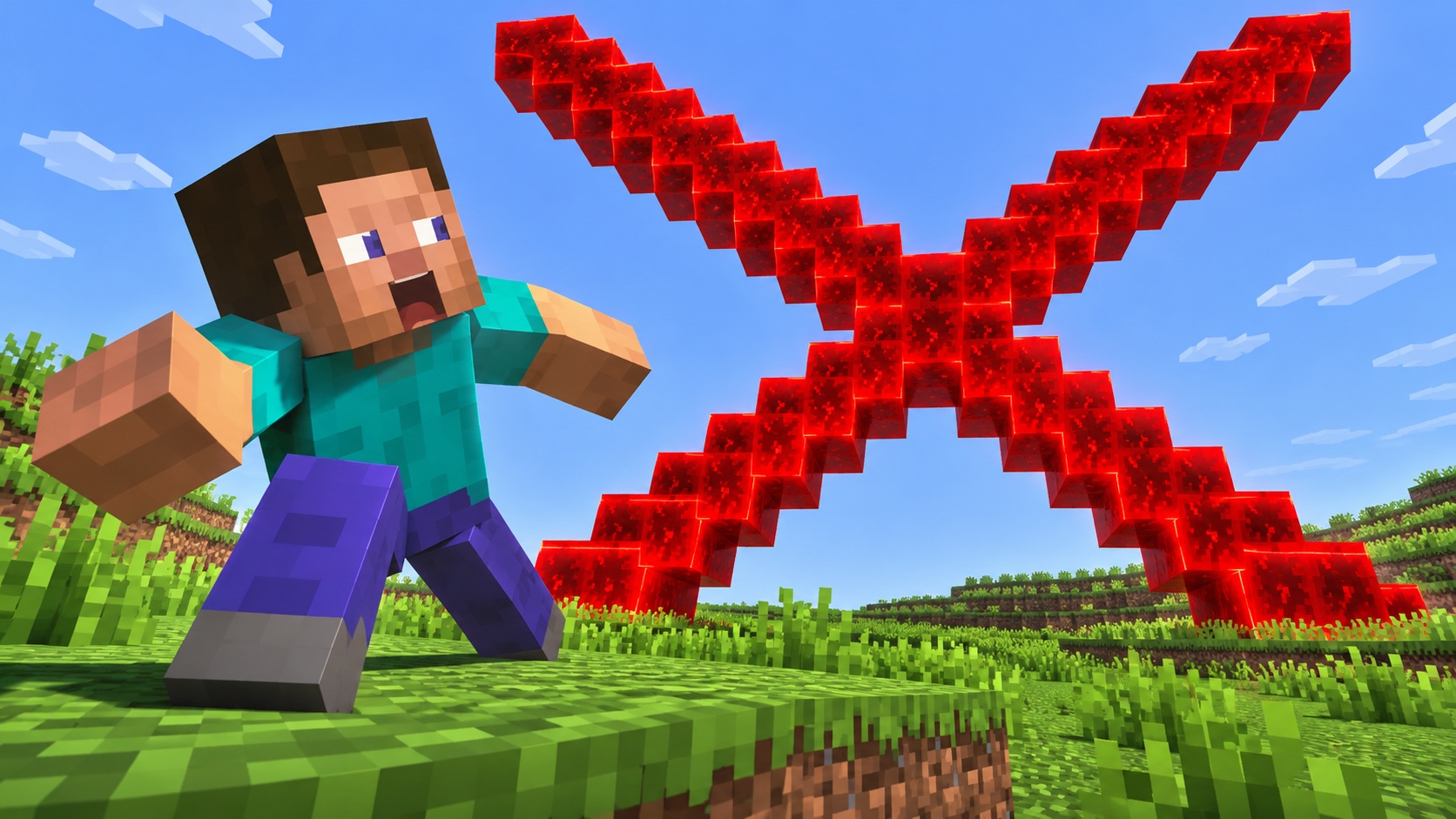
Los códigos de error de Minecraft Bedrock llevan nombres de bichos y bloques, y cada nombre apunta a un fallo concreto. Drowned va por un lado, Creeper por otro y Chest por otro muy distinto. Aquí tienes qué significa cada uno según la ayuda oficial de Minecraft y qué hacer con él.
Mojang tiene más de 60 códigos con nombre. Te cortan la partida o ni te dejan entrar, y el nombre por sí solo no te dice si el problema es tu cuenta, tu internet o el espacio de tu consola.
Por eso los hemos agrupado por tipo de fallo. Busca el tuyo en las tablas. Cuando leas «lista general», son los pasos que tienes casi al final del artículo.
Códigos de error de Minecraft: Drowned, Creaking y Creeper
Estos tres son los que más lían, porque los tres pasan al entrar con la cuenta de Microsoft:
- Drowned: hubo un problema al iniciar sesión en tu cuenta de Microsoft. Cierra sesión y vuelve a entrar, actualiza Minecraft y mira si el servicio de tu plataforma tiene problemas. Si nada de eso va, Mojang propone cambiar la contraseña de la cuenta, porque obliga a iniciar sesión de cero.
- Creaking: un error de red mientras inicias sesión en la cuenta de Microsoft. Toca la lista general de este artículo.
- Creeper: el juego no consigue conectarte por una mala conexión a internet. Reinicia Minecraft y espera a que acaben sus procesos de fondo, revisa tu internet y cierra y abre sesión.
El aviso es el mismo en PS5, Nintendo Switch, Xbox, PC o móvil, porque todos usan Minecraft Bedrock.
Con Drowned circula además un parche que Mojang no recoge. Según jugadores del foro de Microsoft y según la guía de Appuals, a algunos les funcionó quitar internet, abrir el juego hasta el menú principal, volver a conectarte e iniciar sesión. Las mismas dos fuentes hablan de activar la contraseña en la cuenta si solo entras con código o sin contraseña. Son soluciones de jugadores, no de Mojang.
Errores de inicio de sesión en Minecraft Bedrock
Es el grupo más grande de la lista oficial. En muchos, Mojang manda cerrar sesión y volver a entrar o ir a la lista general, y a varios los da por temporales.
| Código | Qué significa y qué haces |
|---|---|
| Axolotl, Elder Guardian | Problema al iniciar sesión. Cierra y abre sesión. Si sigue, lista general. |
| Bamboo, Guardian | Problema al iniciar sesión. Cierra y abre sesión. |
| Blaze | Problema al iniciar sesión. Comprueba que tu cuenta no esté abierta en otro dispositivo: solo vale en uno a la vez. Cierra y abre sesión. En un Realm, que el dueño lo cierre y lo vuelva a abrir. Si sigue, lista general. |
| Glowstone | Problema al iniciar sesión. Cierra y abre sesión, y mira el estado de PlayFab y Xbox Live. |
| Ghast | Problema con tus credenciales. Cierra sesión y reinicia Minecraft. En Nintendo Switch, usa además Clear Account Credentials en Ajustes, Perfil. |
| Dirt, Lava, Sand, Sandstone | Fallo durante el inicio de sesión que debería ser temporal. Si sigue, lista general. |
| Crossbow, Honeycomb, Obsidian, Piglin, Pufferfish | Fallo al iniciar sesión. Lista general. |
| Observer | Fallo al iniciar sesión. Revisa tu red y después la lista general. |
| Llama | Fallo al iniciar sesión que sale junto a otro código con nombre. Sigue los pasos de ese otro. |
| Mooshroom | Problema con tu cuenta de Microsoft. Usa la herramienta de reparación de Gaming Services. Si sigue, lista general. |
| Deep Ocean | Problema al entrar en el Minecraft Launcher. Lista general. Si sigue, en PC usa la herramienta de reparación y en Mac abre un ticket de soporte. |
| End Stone | Fallo al sincronizar tu cuenta entre dispositivos. Comprueba que no esté abierta en más de uno. |
| Mushroom Block | Cuenta de Microsoft o Xbox equivocada para esa cuenta de Nintendo Switch. |
| Sugar Cane | Cuenta de Microsoft o Xbox equivocada para esa cuenta de PlayStation Network. |
| Wither Rose | Problema con tu cuenta de PlayStation Network. Reinicia y vuelve a entrar. Si sigue, lista general. |
Cómo cerrar sesión en cada plataforma
Este paso se repite tanto que conviene tenerlo a mano:
- Launcher: abre el desplegable con tu Gamertag arriba a la izquierda, elige Log out y vuelve a entrar con Microsoft Login.
- Xbox: cierra Minecraft, pulsa el botón Xbox, ve a Perfil y sistema, elige tu cuenta y cierra sesión. Después vuelve a entrar.
- PlayStation, Switch y móvil: en Minecraft ve a Ajustes, Cuenta y cierra la sesión de Microsoft. Al volver a entrar te sale un código para escribirlo en aka.ms/remoteconnect.
Si todavía te lías con las cuentas, aquí tienes cómo crear la cuenta de Microsoft para Minecraft.
Errores de conexión y multijugador en Minecraft
Aquí el problema está en la red, en el servidor o en quien aloja la partida. Antes de tocar nada, confirma que tu amigo sigue conectado. Si quieres repasar cómo se entra, tienes la guía para jugar a Minecraft con amigos.
| Código | Qué significa y qué haces |
|---|---|
| Armadillo, Bat, Feather | Te han desconectado del servidor. Lista general. |
| Evoker | Te han desconectado, y puede ser por estar demasiado tiempo inactivo. Vuelve a conectarte. |
| Snowball | Te han desconectado. Revisa el multijugador o la conexión al Realm. |
| Arrow | Error al conectar con un Realm. Revisa su conexión y después la lista general. |
| Cauldron | El juego no llega a los servidores de autenticación o se agotó el tiempo. Cierra todas las sesiones, reinicia y mira el estado de PlayFab y Xbox Live. |
| Clay, Gold | Problema para encontrar el servidor (Clay) o con los servicios multijugador (Gold). Lista general. |
| Door, Nethernet, Squid | Error de conexión multijugador; en Squid, un problema con tu IP. Revisa tu red. |
| Emerald | Error al conectar con el mundo. Lista general. |
| Fox | La IP que has puesto está bloqueada. Comprueba que esté bien escrita. |
| Goat | El mundo ya no está disponible, por ejemplo porque el anfitrión ha salido. Pregúntale si sigue dentro. |
| Haybale | Problema con los servicios de Xbox. En Windows, actualiza la app de Xbox. Si sigue, lista general. |
| Hopper | El mundo está lleno. Vuelve a probar cuando haya hueco. |
| Kelp | Se agotó el tiempo de conexión. Confirma que el servidor o el anfitrión estén en línea. |
| Panda | No se encuentra un servidor local. Revisa la red local en Windows y después la lista general. |
| Silverfish | El servidor puede no existir o estar cerrado. En uno privado tiene que estar en línea y con el multijugador permitido: pregunta a su dueño. |
| Spyglass | Problema de permisos. Activa el multijugador en la cuenta; en cuentas infantiles se gestiona desde sus permisos. |
| Coal | Problema con la pantalla dividida. Comprueba sus requisitos y los del multijugador. |
Para la red, Mojang recomienda usar una conexión de casa, porque en el trabajo o en clase puede haber bloqueos. También parar descargas y vídeos, acercarte al router y volver a dejar el DNS en automático si lo cambiaste. En el cortafuegos o la VPN, los puertos que deben estar abiertos son 80, 443, 3748, 19132 y 19133.
Errores de versión, espacio, skin y cuenta en Minecraft
En este grupo la causa suele ser concreta, salvo en la última fila:
| Código | Qué significa y qué haces |
|---|---|
| Breeze | El mundo es más nuevo que tu versión. Actualiza el juego y reinicia. |
| Chain | El servidor o el otro jugador tiene otra versión. Actualiza. |
| Chest | No queda espacio en tu dispositivo. Desinstala programas o borra archivos. |
| Armor | Problema con tu skin. Cámbiala en el vestidor. |
| Rabbit | Problema con un paquete de recursos. Desactiva los complementos. |
| Block | Problema con los datos que el juego envía o recibe. Sigue los pasos oficiales de este código y después la lista general. |
| Cobblestone | Puede que tu cuenta tenga una sanción. Mojang tiene un proceso de apelación. |
| Boat, Ladder, Lead, Terracotta, TNT | Error sin más detalle. Ladder y Lead deberían ser temporales. En todos, lista general si sigue. |
Si el fallo te llegó después de meter contenido nuevo, mira primero los addons de Minecraft Bedrock que tienes activos, porque Mojang avisa de que las modificaciones pueden causar errores.
Errores 0X803F8001 y 0X80131500 del Launcher de Minecraft
Estos ya no llevan nombre de bicho. Salen en Windows con el Minecraft Launcher, el mismo que usas para descargar Minecraft Java en el PC.
0X803F8001 sale con el aviso de que la licencia del Launcher no está disponible para tu cuenta. Xbox lo relaciona con problemas para comprobar tus derechos de uso del juego o con que ya no esté en Game Pass. Prueba en este orden:
- La misma cuenta en todo: el Launcher, la Microsoft Store y la app de Xbox tienen que usar la misma cuenta de Microsoft.
- Launcher desde la Store: instálalo directamente desde la Microsoft Store y entra con tu cuenta de juego.
- Reinicia la Store: pulsa Windows + R, escribe WSReset y pulsa Intro.
0X80131500 sale al instalar el Launcher. Ejecuta el solucionador de problemas de Windows para Aplicaciones de la Tienda Windows y reinicia. Si sigue, abre Opciones de Internet, pestaña Avanzado, quita SSL 3.0, TLS 1.0 y TLS 1.1, marca TLS 1.2 y, si aparece, TLS 1.3. Aplica y reinicia.
Errores del Marketplace de Minecraft con letra y número
Los códigos del Marketplace empiezan por una letra y un guion, seguidos de un número. Mojang explica que suelen venir de un fallo temporal al iniciar sesión o al conectar con sus servidores.
Para los que empiezan por B-, D-, F-, L-, P- o S-, los pasos son estos: espera unos minutos con internet estable, borra la caché del Marketplace, actualiza el juego, comprueba que está vinculado a una cuenta de Microsoft y reinicia el dispositivo.
Solución de Minecraft cuando el código no te dice nada
La respuesta es la lista general de Mojang, la que repiten casi todas las tablas de arriba. Antes de empezar, haz copia de tus archivos de Minecraft y apunta lo que sale en la pantalla de error, porque es lo que hay que darle a soporte si llegas a escribirles.
- Cierra sesión y reinicia: apaga el sistema del todo antes de volver a entrar. En Windows, sal también de la Microsoft Store y de la app de Xbox.
- Cierra otros programas: los que estén gastando memoria y procesador.
- Revisa tu internet y, si entras a un Realm, la conexión del Realm.
- Desactiva los complementos.
- Mira el espacio libre y libera si vas justo.
- Actualiza el juego: debes tener la misma edición y versión que tu amigo o el servidor.
- Ajusta los gráficos para aliviar el rendimiento.
- Repara en Windows: en la app de Xbox, entra en tu perfil, Soporte, herramienta de reparación de Gaming Services e iniciar. Comprueba también los requisitos mínimos.
- Mira si hay caída: PlayFab y Xbox Live publican sus cortes en sus páginas de estado. Si hay uno, solo queda esperar.
- Reinstala: es el último paso, y antes guarda tus mundos.
Un consejo práctico: mira el código antes de reinstalar nada. Con Hopper el mundo está lleno y con Goat ya no está disponible, así que el fallo no viene de tu instalación.
Preguntas frecuentes
¿Qué significa el error Drowned en Minecraft?
Que hubo un problema al iniciar sesión en tu cuenta de Microsoft. Empieza por cerrar sesión y volver a entrar, y después actualiza el juego.
¿Qué es el código Creaking de Minecraft?
Un error de red mientras inicias sesión en la cuenta de Microsoft. Mojang manda seguir los pasos de la lista general.
¿El error Cauldron es por falta de espacio?
Para Mojang no: significa que el juego no llega a los servidores de autenticación o que se agotó el tiempo. El código de falta de espacio es Chest.
¿Puedo usar mi cuenta de Microsoft en dos dispositivos a la vez?
Mojang indica que una cuenta solo se puede usar en un dispositivo a la vez. Es lo primero que hay que mirar con Blaze y End Stone.
¿Qué hago con el error 0X803F8001?
Pon la misma cuenta de Microsoft en el Launcher, la Microsoft Store y la app de Xbox. Si sigue, instala el Launcher desde la Store y reinicia la Store con WSReset.

Ver comentarios 0
Sé el primero en comentar.