
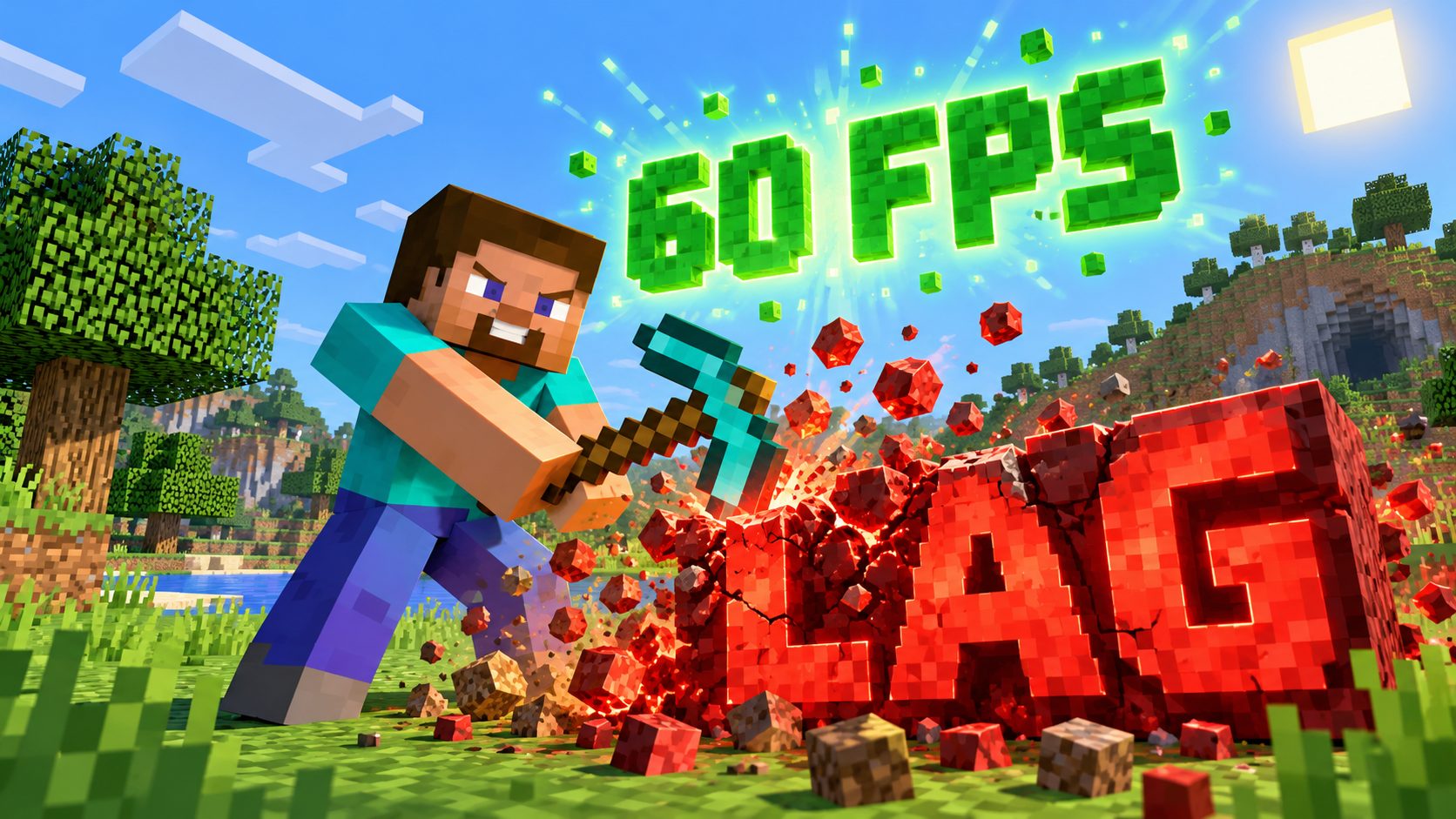
Si tu Minecraft va a tirones, casi nunca es porque tu PC o tu celular no den para más. El juego viene de fábrica con ajustes pensados para equipos potentes, y bajando cinco de ellos la mayoría de equipos flojos pasan de jugar a tirones a ir fluidos. Aquí tienes cuáles son, en Java y en Bedrock, y lo que puedes instalar si aún te falta.
Por qué Minecraft tiene lag en un PC flojo o en el celular
Minecraft carga el mundo por trozos de 16×16 bloques llamados chunks. Cuantos más chunks tiene que dibujar y simular a la vez, más trabajo para el procesador y la gráfica. Por eso el ajuste que más pesa no es la calidad de los gráficos, sino cuánto mundo ves a tu alrededor.
Hay además tres tipos de lag que conviene distinguir, porque cada uno se arregla de una forma:
- FPS bajos: la imagen va a saltos aunque estés quieto. Es cosa de los gráficos.
- Tirones al moverte: todo va bien hasta que caminas o vuelas y aparecen chunks nuevos. Es cosa de la distancia de render y de la RAM.
- Lag de servidor: los bloques rotos reaparecen o los mobs se teletransportan. Es la conexión o el servidor, y ningún ajuste gráfico lo arregla.
Los cinco ajustes que más FPS dan en Minecraft
Valen para Java y para Bedrock, aunque el nombre cambie un poco. Por orden de lo que ganas:
- Distancia de renderizado: bájala a 6-8 chunks. Es, con diferencia, lo que más FPS te devuelve. Con 12 o más, un equipo flojo sufre.
- Distancia de simulación (Java) o distancia de simulación en los mundos de Bedrock: déjala en 5-6. Controla hasta dónde se mueven mobs, cultivos y redstone.
- Gráficos en «Rápidos» (Java) o desactivar gráficos sofisticados (Bedrock). Las hojas dejan de ser transparentes y el juego respira.
- Iluminación suave desactivada. Se nota poco a la vista y bastante en los FPS.
- Nubes y partículas al mínimo. En las explosiones, la lluvia y las granjas, las partículas son las que hunden el juego.
Minecraft Java en un PC de bajos recursos: los ajustes que faltan
En Java hay unos cuantos ajustes más dentro de Opciones → Gráficos que pasan desapercibidos:
- Mezcla de biomas: desactivada. Calcula la transición de color entre biomas y cuesta más de lo que parece.
- Distancia de entidades: bájala al 50-75 %. Menos mobs y objetos dibujados a lo lejos.
- Sincronización vertical (VSync): desactivada si tu pantalla va a 60 Hz y el juego no llega a 60. Con ella activa, si bajas de 60 caes de golpe a 30.
- Velocidad de fotogramas máxima: ponla en 60. Así la gráfica no se calienta dibujando FPS que tu pantalla no enseña.
Dale más RAM a Minecraft Java (pero no toda)
El launcher oficial le da a Minecraft 2 GB de RAM. Si tu PC tiene 8 GB y vas a tirones al moverte, súbele un poco: en el launcher, Instalaciones → tu versión → Más opciones, y en Argumentos de JVM cambia -Xmx2G por -Xmx4G.
No le pongas más de la mitad de la RAM de tu PC. Si se la das toda, Windows se queda sin memoria y el juego va peor, no mejor. Con 4 GB de RAM en total, déjalo en 2 GB.
Sodium: el mod que más FPS da en Minecraft Java
Si después de los ajustes sigue sin ir, el siguiente paso es Sodium. Es un mod que reescribe cómo Minecraft dibuja el mundo y en equipos flojos suele multiplicar los FPS. Se instala con Fabric desde Modrinth, la web oficial donde lo publica su autor. Su versión 0.9 ya funciona con Minecraft 26.2 y trae soporte inicial para Vulkan.
Dos mods que suelen ir con él:
- Lithium: acelera la parte que no se ve (física, mobs, redstone). Ayuda cuando tienes granjas grandes.
- FerriteCore: reduce la RAM que usa el juego. Muy útil con 4 u 8 GB.
Si prefieres no instalar nada a mano, existen modpacks como Fabulously Optimized que ya traen todo esto montado. Bájalos siempre de Modrinth o CurseForge, nunca de una web de descargas cualquiera.
Minecraft Bedrock en el celular: cómo quitarle el lag
En Android y iPhone, el Minecraft que juegas es Bedrock. Los ajustes están en Configuración → Video:
- Distancia de renderizado: de 6 a 8 chunks en un celular de gama baja.
- Gráficos sofisticados, cielos bonitos e iluminación suave: los tres apagados.
- Modo gráfico: si tu celular te deja elegir, ponlo en el más sencillo. El modo de gráficos realistas que Mojang añadió a Bedrock es precioso y es lo primero que hunde un celular flojo.
- Partículas y nubes: al mínimo o apagadas.
- Texturas de 16×16: si te has puesto un pack de texturas de alta resolución, quítalo. Es una causa típica de tirones.
Fuera del juego también hay tres cosas que cuentan en el celular:
- Cierra todas las apps de fondo antes de jugar, sobre todo las redes sociales y el navegador.
- Desactiva el ahorro de batería: limita el procesador y baja los FPS a la mitad.
- Deja al menos 2 GB libres de almacenamiento. Con el almacenamiento lleno, los mundos tardan en cargar y el juego se traba.
Si el celular se calienta mucho, también bajará los FPS él solo para protegerse. Quítale la funda y no juegues mientras carga.
Minecraft Bedrock en PC: la edición que mejor va en equipos flojos
Si tienes un PC con Windows muy justo, la Bedrock Edition para PC suele ir más fluida que Java con los mismos ajustes, porque está escrita para funcionar también en celulares y consolas. Si ya tienes Minecraft Java comprado en una cuenta Microsoft, desde 2022 viene junto a Bedrock en el mismo pack, así que puedes probarla sin pagar nada más.
La pega es que en Bedrock no hay mods como Sodium: solo add-ons, y ninguno sube los FPS.
Lo que de verdad no sirve para quitar el lag en Minecraft
- Apps de «limpiar RAM» o «boosters» en el celular: cierran apps que el sistema vuelve a abrir solo. No suben los FPS.
- Darle 12 o 16 GB a Java: como dijimos, pasarse con la RAM empeora el rendimiento.
- OptiFine en versiones nuevas: su última versión estable es para 1.21, así que en las actuales Sodium es el sustituto.
- Bajar la resolución de la pantalla: ayuda poco comparado con la distancia de render.
El paso que muchos olvidan: actualizar los drivers de la gráfica
El propio autor de Sodium lo avisa en su página: los drivers de la gráfica desactualizados están detrás de la mayoría de cuelgues, fallos gráficos y problemas de rendimiento. En un portátil con gráfica integrada de Intel o AMD, actualizarlos desde la web del fabricante puede darte más FPS que cualquier ajuste de esta lista.
Si tu portátil tiene dos gráficas, comprueba también que Minecraft use la potente: en Windows, Configuración → Pantalla → Gráficos, busca Minecraft (o javaw.exe en Java) y elige Alto rendimiento.
Preguntas frecuentes
¿Cuántos FPS necesito para jugar bien a Minecraft?
Con 30 FPS estables se juega sin problema en modo supervivencia. Por encima de 60 se nota más suave, sobre todo en PvP. Lo que más molesta no son los FPS bajos, sino los tirones.
¿Qué distancia de render pongo en un celular de 3 o 4 GB de RAM?
Empieza por 6 chunks. Si va fluido, sube de uno en uno hasta que notes tirones y quédate en el anterior.
¿Sodium funciona en Minecraft Bedrock?
No. Sodium es solo para Minecraft Java. En Bedrock solo puedes mejorar el rendimiento con los ajustes de video.
¿Por qué Minecraft va bien y de repente se traba?
Normalmente, porque estás generando terreno nuevo. Al explorar zonas sin cargar, el juego tiene que crear chunks desde cero. En las zonas ya visitadas va más suave.
Ver comentarios 0
Sé el primero en comentar.