
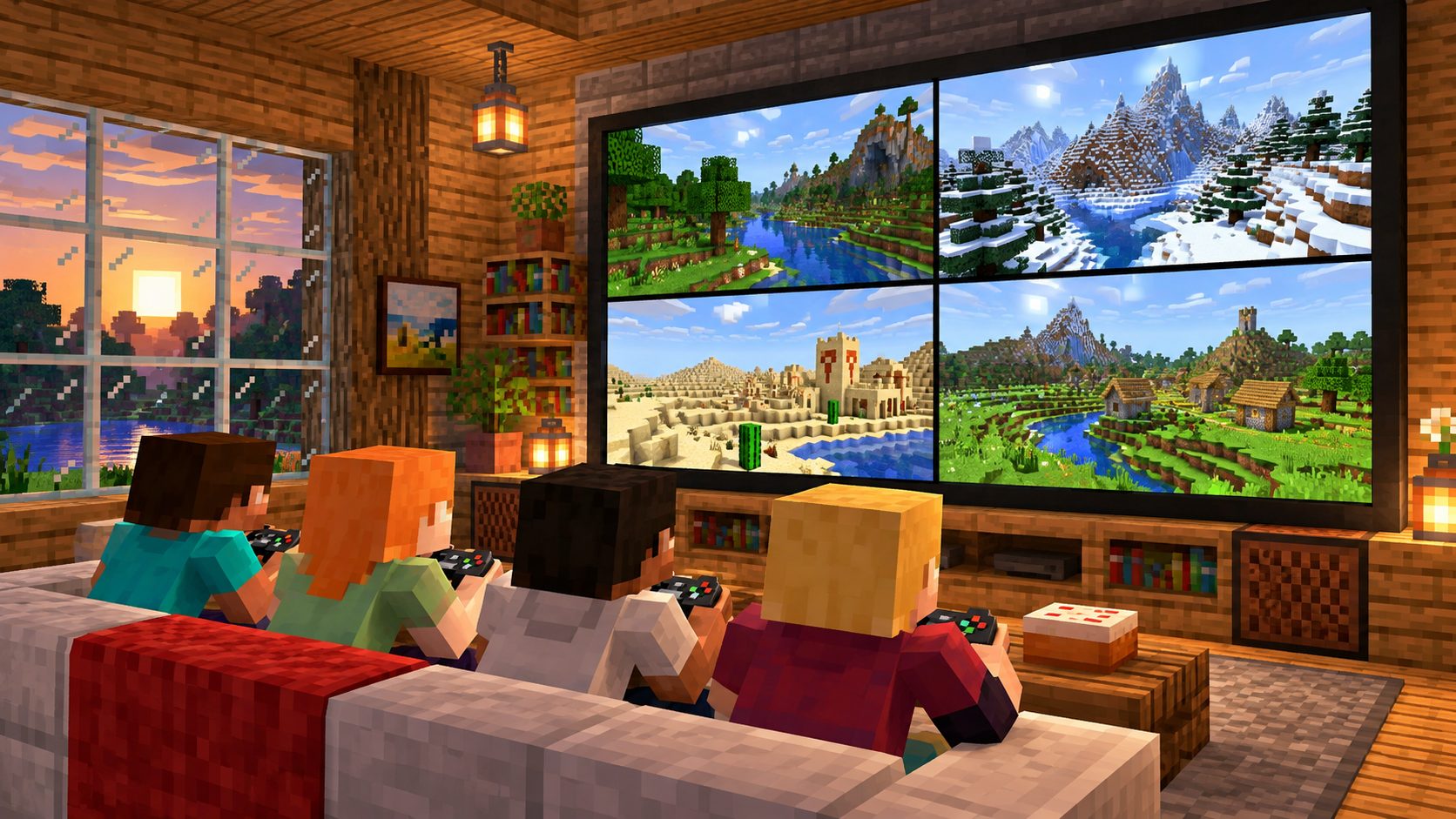
Minecraft en pantalla dividida no funciona en todas partes. Hay plataformas donde basta con encender un segundo mando y otras donde, por mucho que busques, la opción no aparece. Aquí tienes cuáles son unas y otras, y cómo hacerlo bien a la primera.
La pantalla dividida es la forma más fácil de jugar juntos en el sofá: una sola tele, una sola consola y hasta cuatro personas en el mismo mundo. Es el plan típico con hermanos o amigos que vienen a casa. Y es justo cuando se descubre que en el ordenador de casa no sale.
El lío viene de que Minecraft tiene dos versiones distintas, Java y Bedrock, y no todas las plataformas hacen lo mismo. Además, hay un detalle de las suscripciones que corta la partida a más de uno. Lo vemos por partes.
Minecraft pantalla dividida: dónde funciona de verdad
La pantalla dividida es una función exclusiva de Minecraft Bedrock Edition en consolas. Funciona en Xbox One, Xbox Series X|S, Nintendo Switch, PS4 y PS5. En todas ellas permite hasta cuatro jugadores en una misma pantalla.
Se puede usar en partidas locales y también en Realms, los mundos de pago que Mojang aloja en sus servidores. Lo que no admite son los servidores destacados, esos que aparecen en la pestaña de servidores del propio juego.
- Consolas compatibles: Xbox One, Xbox Series X|S, Switch, PS4 y PS5.
- Jugadores: hasta cuatro en la misma tele.
- Dónde se puede jugar así: mundos locales y Realms, no servidores destacados.
Pantalla dividida en PC: por qué no te sale la opción
En ordenador no hay pantalla dividida. Ni en la versión Bedrock de Windows ni en Java Edition. La tabla de funciones por plataforma de Bedrock lo marca claro: Windows no la tiene.
Lo mismo pasa en el resto de plataformas que no son consolas. Chromebook, Android, iPhone, iPad y las tabletas Fire tampoco tienen pantalla dividida. En el móvil o la tableta, cada jugador necesita su propio aparato.
Si en casa solo tenéis PC, la salida es jugar en la misma red: cada uno en su equipo y unidos por LAN, que sí está en Windows. No es lo mismo que compartir tele, pero estáis en el mismo mundo.
Cómo activar la pantalla dividida en consola paso a paso
No hay que tocar ningún menú raro para empezar. El segundo jugador entra con la partida ya en marcha:
- Conecta otro mando a la consola.
- Pulsa el botón de menú de ese mando: Menú en Xbox, + en Switch y Options en PlayStation.
- Elige un perfil de usuario. En ese perfil se guarda el progreso del nuevo jugador.
- Escoge los ajustes con los que quiere jugar.
Cada jugador puede tener sus propios ajustes. Uno puede llevar la distancia de renderizado más corta y otro cambiar la opacidad del HUD, sin molestarse entre ellos.
Si os gusta tocar el mundo a vuestro antojo cuando juntáis a la familia, los comandos de Minecraft sirven igual con varios jugadores en pantalla.
Pantalla horizontal o vertical: el ajuste que casi nadie mira
Con dos o tres jugadores, Minecraft deja elegir cómo se parte la tele. Hay dos modos: pantalla dividida horizontal y pantalla dividida vertical.
Se cambia en los ajustes de vídeo. En una tele ancha, el modo vertical deja a cada uno una franja alta y estrecha; el horizontal, una franja ancha y baja. Prueba los dos: depende de lo grande que sea la pantalla y de cómo os sentéis.
En pantalla dividida, el juego enseña el nombre de cada jugador en la esquina de arriba a la derecha. Si os estorba, también se puede quitar.
Suscripción online en la pantalla dividida: cuándo te la piden
Aquí está la trampa que más partidas corta. Si el mundo tiene activada la opción «Partida multijugador» en sus ajustes, cada perfil que se une necesita su suscripción online activa.
Eso quiere decir Xbox Game Pass en Xbox, Nintendo Switch Online en Switch y PlayStation Plus en PlayStation. Y es por perfil, no por consola.
En PlayStation hay una excepción: la pantalla dividida también está disponible en la versión de prueba del juego.
Gráficos en pantalla dividida: lo que cambia al entrar otro jugador
Al pasar a pantalla dividida, Minecraft baja un punto los gráficos. Vibrant Visuals se desactiva y el juego cambia solo a gráficos «Detallados».
No es un fallo de tu consola: el juego tiene que dibujar el mundo dos, tres o cuatro veces a la vez. Cuando el segundo jugador sale, puedes volver a tu ajuste de antes.
Y si en casa también hay fans de otros juegos, en trucoman tenemos al día los códigos de Roblox y los códigos de Free Fire.
Minecraft Java y pantalla dividida: la diferencia entre versiones
Java Edition es la versión clásica de ordenador. Bedrock es la que está en consolas, móviles y Windows. La pantalla dividida nació en Bedrock con la versión 1.2, que la añadió a las consolas, y nunca ha pasado a Java.
Las antiguas ediciones de consola, las de Xbox 360 o PS3, también tenían pantalla dividida, pero esas versiones ya no reciben novedades. Hoy, si quieres jugar así con lo último, es Bedrock en consola.
Lo mismo que con Minecraft pasa con otros juegos: cuidado con las webs que prometen cosas que el juego no tiene, igual que pasa con los Robux gratis en Roblox.
Dónde juegas Minecraft en pantalla dividida: la respuesta completa
La pantalla dividida de Minecraft solo funciona en Bedrock en consola: Xbox One, Xbox Series X|S, Switch, PS4 y PS5, hasta cuatro jugadores, en mundos locales y Realms. En PC, móvil, tableta y Chromebook no existe, ni en Java ni en Bedrock.
Antes de que lleguen tus amigos, revisa dos cosas: que tengas un mando por persona y si tu mundo tiene activada la partida multijugador. Si la tiene y alguien no tiene suscripción, desactívala en los ajustes del mundo y entraréis todos.
Preguntas frecuentes
¿Cuántos jugadores caben en la pantalla dividida de Minecraft?
Hasta cuatro en la misma pantalla.
¿Se puede jugar Minecraft en pantalla dividida en PC?
No. Ni Java ni la versión de Windows tienen pantalla dividida.
¿Funciona en el móvil?
No. En Android e iPhone cada jugador necesita su propio dispositivo.
¿Puedo jugar en pantalla dividida en un servidor?
En Realms sí; en los servidores destacados, no.
¿Necesito PlayStation Plus para jugar con un segundo mando?
Solo si el mundo tiene activada la partida multijugador; entonces lo necesita cada perfil.
Ver comentarios 0
Sé el primero en comentar.