
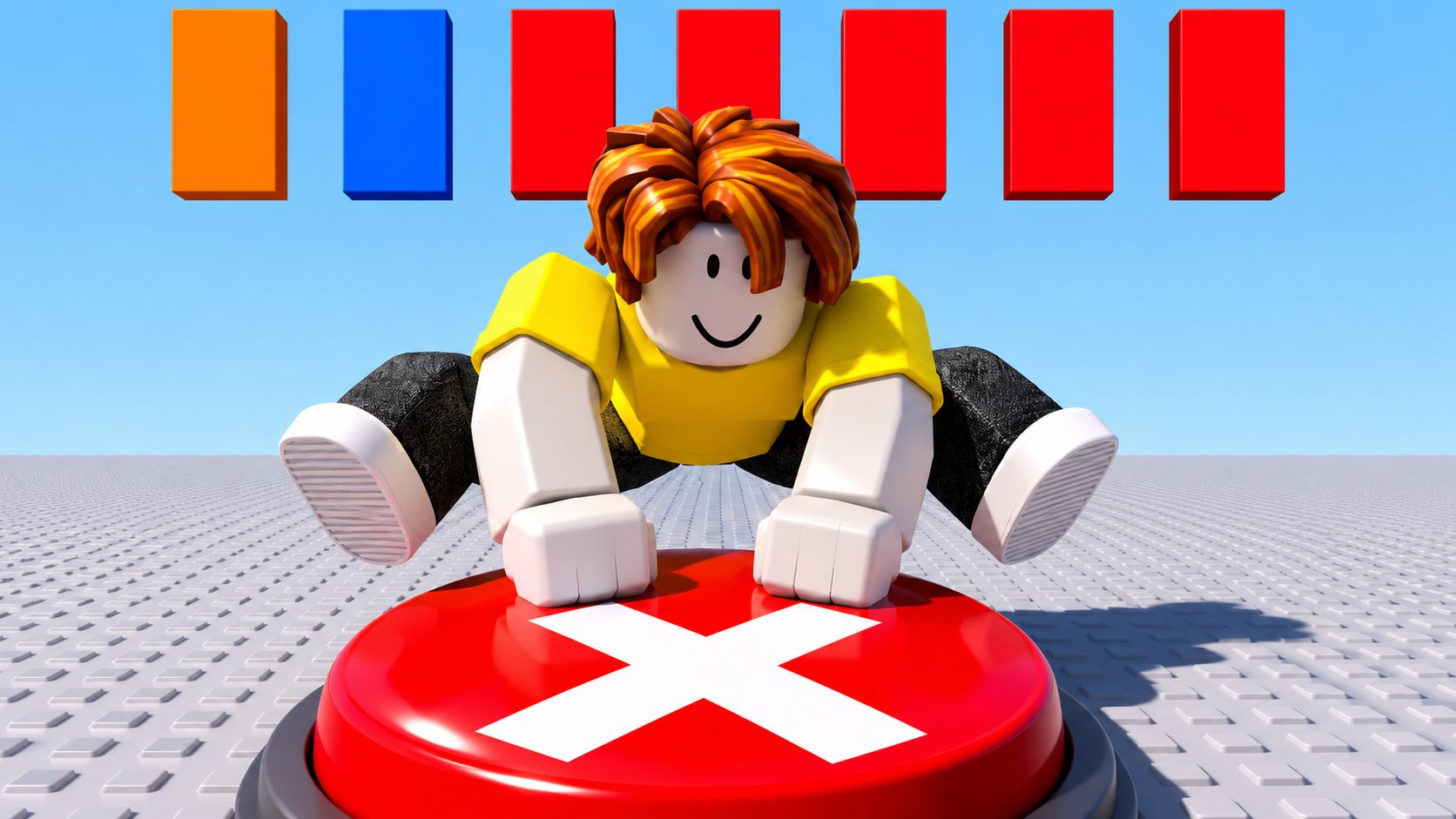
Quitar el microprofiler en Roblox lleva segundos cuando sabes qué tocar. Esas barras de colores que tapan la parte de arriba de la pantalla tienen salida. Aquí está cada forma de cerrarlas en PC y en celular, y lo que hace falta para que no vuelvan.
El propio equipo de Roblox reconoció en su foro de desarrolladores que muchos jugadores lo abren sin querer y luego no saben cerrarlo. De repente tienes encima un gráfico que parece un fallo del juego.
Cerrarlo es solo la mitad. Ese ajuste se ha quedado guardado otras veces, y por eso las barras han reaparecido al entrar en otra experiencia. También tiene un efecto en el rendimiento que explicamos más abajo.
Cómo quitar el microprofiler en Roblox
El microprofiler (también lo verás escrito MicroProfiler o Micro Profiler) tiene tres salidas. La documentación oficial para creadores da el atajo de teclado. Las otras dos las explicó el equipo de Roblox en su foro:
- Atajo de teclado: Ctrl + F6 en Windows y Cmd + F6 en Mac. Es el que lo abre, y el equipo de Roblox habla de apagarlo también con la combinación de teclas.
- Botón de cerrar o Esc: según anunció Roblox en septiembre de 2025, al pasar el ratón por las barras sale un aviso que te recuerda pulsar Esc o el botón grande de cerrar.
- Ajustes del juego: la opción Micro Profiler del menú, que se pone en On para encenderlo. Como es el mismo interruptor, lo lógico es dejarla en Off para apagarlo.
Qué es el microprofiler de Roblox y por qué sale en tu pantalla
Es una herramienta oficial de Roblox para medir el rendimiento, y funciona en Roblox Studio y en la aplicación normal del juego. Sirve para ver cuánto tarda cada tarea en cada fotograma: animar a los personajes, calcular la física, ejecutar scripts o dibujar los objetos.
Su función es encontrar qué provoca un tirón. Si solo quieres jugar, puedes cerrarla sin más. Por lo que cuenta el equipo de Roblox, sale al pulsar el atajo sin querer o porque el ajuste se quedó encendido.
Las barras naranjas, azules y rojas del microprofiler
Ya que las tienes delante, esto es lo que significan. Cada barra del gráfico de arriba es un fotograma. Cuanto más alta, más ha tardado ese fotograma, y los más recientes quedan a la derecha.
| Color | Qué indica | Causas habituales |
|---|---|---|
| Naranja | Los hilos de trabajo tardaron más que el de dibujo | Scripts, física y animaciones |
| Azul | El hilo de dibujo tardó más que los de trabajo | Muchos objetos, objetos en movimiento e iluminación |
| Rojo | Como el azul, y además la espera a la tarjeta gráfica pasó de 2,5 milisegundos | Objetos muy complejos, texturas grandes y efectos visuales |
Lo que importa son los picos. La documentación oficial pone este ejemplo: si 59 fotogramas llegan en 10 milisegundos y uno en 410, notas un parón fuerte aunque el juego vaya a 60 FPS. Como referencia, 16,67 milisegundos por fotograma equivalen a 60 FPS, y 33,33 a 30 FPS.
Quitar el microprofiler de Roblox en PC con el teclado
La documentación oficial da el mismo atajo para la aplicación de escritorio y para Roblox Studio: Ctrl + F6, o Cmd + F6 en Mac. Su guía paso a paso usa otra variante, Ctrl + Alt + F6 (Cmd + Option + F6 en Mac). Un ingeniero de Roblox contó en noviembre de 2025 que había probado las dos en la aplicación y en Studio, y que funcionaban.
En ese mismo mensaje aclaró algo que explica muchos líos: con Shift de por medio ya no se abre, porque chocaba con otra herramienta de depuración. Si recordabas Ctrl + Shift + F6, usa Ctrl + F6.
Si te tapa un botón y prefieres no cerrarlo, Roblox explicó que al mantener Ctrl (Cmd en Mac) las barras se vuelven semitransparentes y los clics pasan al juego de debajo. Y si pulsas Ctrl + P, se pausa y entra en su modo detallado, así que puede parecer que se ha quedado congelado.
El botón Off del microprofiler y el ajuste de Roblox
Para encenderlo desde el menú, el equipo de Roblox da esta ruta dentro de cualquier experiencia: menú principal, Settings, Micro Profiler, On. Es ahí donde tienes que mirar si las barras vuelven solas.
Las barras también tienen su propio menú, Mode, con una opción Off. Durante un tiempo esa opción las ocultaba pero dejaba el ajuste encendido, y volvían al entrar en otro juego. Roblox dijo en octubre de 2025 que ya lo había corregido.
Queda un detalle curioso, según contó ese mismo ingeniero: el ajuste cambia con la siguiente acción que hagas tras elegir Off, aunque solo muevas el ratón un pixel. Si entras en Settings justo después y lo ves en On, mueve el ratón y vuelve a mirar.
Cómo quitar el microprofiler de Roblox en el celular
En el celular funciona distinto. La documentación oficial indica que se enciende en el menú de ajustes, poniendo MicroProfiler en On. A partir de ahí, lo que da es una dirección IP y un puerto para abrirlos en el navegador de un ordenador conectado a la misma red. Si lo activaste y ya no lo necesitas, lo lógico es dejarlo en Off en ese mismo sitio.
Según el equipo de Roblox, las barras no deberían verse en el celular aunque esté encendido, porque ahí se usa la versión web. Pero un usuario con iPhone las tuvo fijas en pantalla, y en septiembre de 2025 el ingeniero encontró cómo se reproducía el fallo: activarlo desde la consola de desarrollador, en su pestaña MicroProfiler, cambiando de Off a Client, y salir de la experiencia.
La salida que dio para ese caso son tres pasos:
- Entra en cualquier experiencia.
- Pulsa el botón grande de cerrar del microprofiler.
- Sal de la experiencia, y según explicó ya no aparecerá al abrir la aplicación.
Si Roblox sigue con tirones después de cerrar el microprofiler
Aquí hay un detalle que conviene saber. En julio de 2025, un miembro del equipo de Roblox escribió que el microprofiler añade una carga de trabajo extra desde que lo enciendes, y que apagarlo con el menú o con las teclas no la elimina. Esa carga no aparece si ha estado apagado desde que abriste la aplicación.
De ahí sacamos una conclusión práctica: tras apagarlo, cierra Roblox del todo y vuelve a abrirlo. Ese mismo mensaje decía que querían arreglarlo, así que puede haber cambiado desde entonces.
Tampoco esperes un milagro. En ese hilo, varios jugadores contaron que sus tirones seguían con el microprofiler apagado. Si es tu caso, tienes más opciones en nuestra guía para quitar el lag en Roblox, y conviene mirar si tu equipo llega a lo que Roblox pide en PC. Si lo que falla es el arranque, sigue el orden para cuando Roblox no carga o no abre.
El orden para quitar el microprofiler de Roblox y que no vuelva
En PC: pulsa Ctrl + F6 o el botón de cerrar, comprueba que Micro Profiler está en Off en Settings, y cierra y abre Roblox. En Mac, el atajo es Cmd + F6. En el celular: deja el ajuste en Off y, si las barras siguen fijas, entra en una experiencia, pulsa el botón grande de cerrar y sal.
Si las barras vuelven otro día, repite estos pasos. Y si juegas con teclado, recuerda que Ctrl + F6 es la combinación que las hace aparecer.
Preguntas frecuentes
¿Qué tecla quita el microprofiler en Roblox?
En Windows, Ctrl + F6, y en Mac, Cmd + F6. Roblox también anunció en 2025 que se cierra con Esc o con su botón grande.
¿Sirve Ctrl + Alt + F6?
La guía paso a paso oficial lo usa para abrirlo. Un ingeniero de Roblox contó en noviembre de 2025 que funcionaba, igual que Ctrl + F6.
¿Por qué ya no me va Ctrl + Shift + F6?
Roblox explicó en noviembre de 2025 que dejó de abrirlo con Shift, porque chocaba con otra herramienta de depuración.
¿Qué veo en el celular si lo enciendo?
Según la documentación oficial, una dirección IP y un puerto para ver los datos en el navegador de otro equipo en la misma red.
¿El microprofiler baja los FPS?
El equipo de Roblox escribió en julio de 2025 que añade una carga extra que no se va al apagarlo. Por eso compensa reiniciar la aplicación.
Ver comentarios 0
Sé el primero en comentar.