
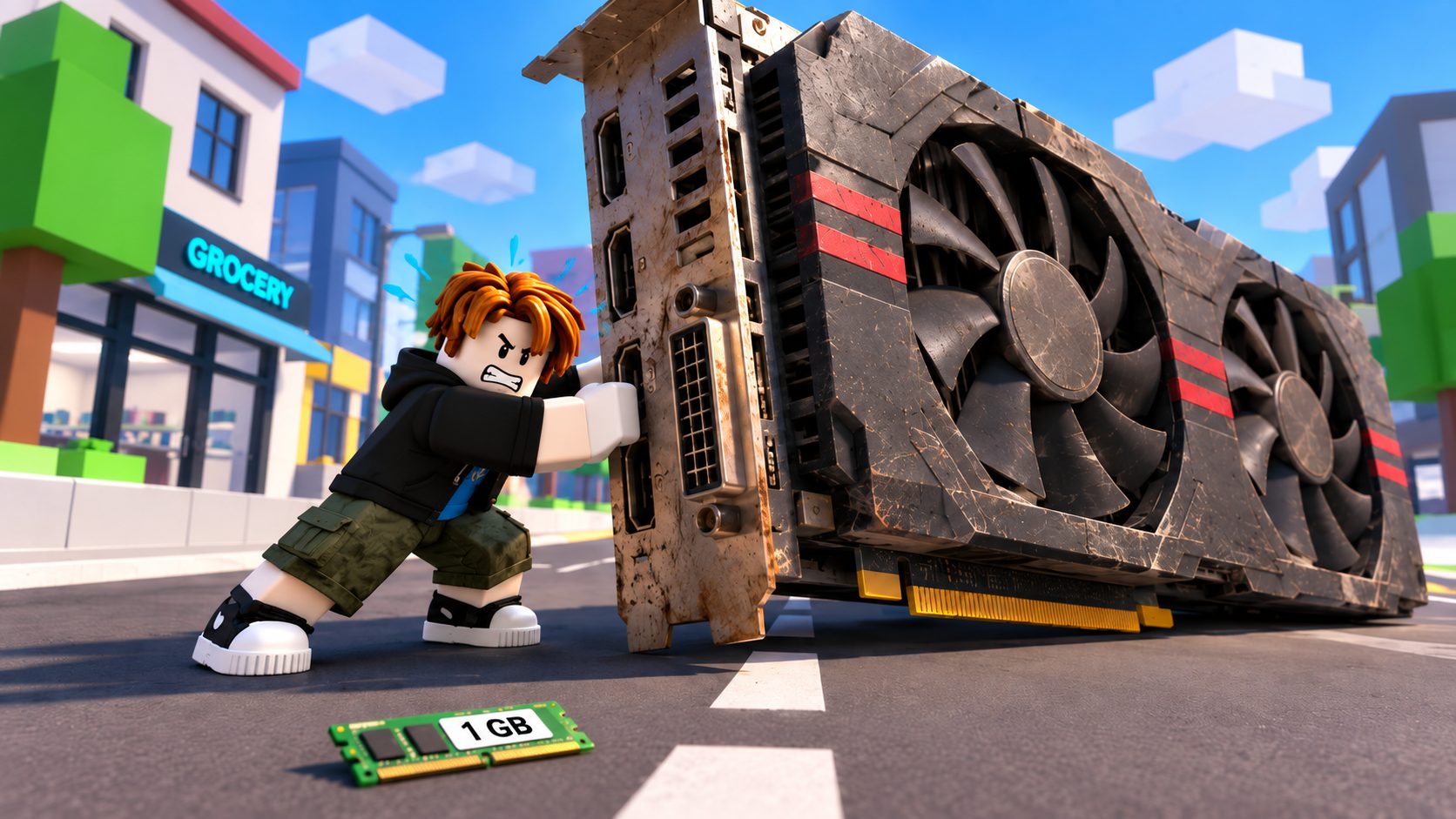
Roblox le pide muy poco a un PC de bajos recursos: 1 GB de memoria y 300 MB libres. Aun así, hay ordenadores que lo cumplen de sobra y se quedan a tirones. El motivo está en una pieza que casi nadie mira, y al final de este artículo tienes cuál es.
Le pasa a mucha gente con un portátil viejo o un PC de oficina. La lista de requisitos dice que sí, el juego se instala, pero al entrar en una experiencia todo va a saltos. Y la primera idea suele ser buscar una versión «ligera» que no existe.
Roblox tiene publicadas en su ayuda oficial las cifras exactas y los pasos para que un equipo modesto lo mueva mejor. Aquí están todas, con lo que significa cada una y el orden en que conviene probarlas.
Roblox en PC de bajos recursos: lo que pide de verdad
La página de requisitos de Roblox para ordenador es corta. En Windows, la aplicación solo se instala en las versiones de 64 bits de Windows 10 o Windows 11. Si tu PC tiene Windows 7, Windows 8 o un Windows de 32 bits, el problema no es la potencia: es que no entra.
En Mac pide macOS 10.13 (High Sierra) o superior. Linux no está soportado. En Chromebook hace falta Chrome OS 53 o superior y tener activada la Google Play Store.
- Memoria: Roblox recomienda al menos 1 GB de RAM en Windows 10 u 11.
- Procesador: uno de 2005 en adelante, a 1,6 GHz o más. Avisa de problemas con algunos AMD antiguos.
- Espacio: al menos 300 MB libres para instalarlo.
La tarjeta gráfica, el requisito que más PC viejos deja fuera
La línea que más importa es la de la gráfica. En Windows, la aplicación de Roblox necesita compatibilidad con DirectX 10 o superior. Una gráfica que no llegue a ese nivel no abre el juego, por mucha RAM que tenga el equipo.
La propia ayuda de Roblox añade una recomendación que suele pasarse por alto. Para el mejor rendimiento aconseja un ordenador de menos de 5 años con tarjeta gráfica dedicada, o un portátil de menos de 3 años con gráfica integrada.
Ese es el hueco entre «se instala» y «va bien». Un PC de diez años puede cumplir el mínimo y aun así quedar lejos de lo que Roblox considera cómodo.
Cómo saber si tu gráfica llega a DirectX 10
Windows lo dice en un minuto, sin instalar nada:
- Pulsa Windows + R y escribe dxdiag. Pulsa Intro.
- Abre la pestaña Pantalla (o Pantalla 1 y Pantalla 2, si salen dos).
- Busca «Niveles de funciones». Si no ves un 10 o más, tu gráfica no es compatible con la aplicación.
Un detalle curioso: otra página de la misma ayuda oficial, la de problemas de gráficos, todavía habla de DirectX 9. La de requisitos, que es la que manda, dice 10.
Optimizar Roblox en PC: el ajuste de gráficos que viene en automático
Aquí está el cambio que más se nota en un equipo justo. Roblox trae la calidad de gráficos en modo automático, y ese modo decide por ti cuánto carga la pantalla.
Para tomar el control, los pasos oficiales son estos:
- Entra en una experiencia y pulsa Esc o el logo de Roblox, arriba a la izquierda.
- Ve a la pestaña Configuración y busca la línea Modo de gráficos.
- Cámbiala a Manual y mueve el control de Calidad de los gráficos hacia la izquierda.
Hacia la derecha se ve mejor; hacia la izquierda, tu equipo trabaja menos y el juego va más suelto. Vuelve con Reanudar o con Esc. Si en un mapa concreto sigue a tirones, baja otro punto: cada experiencia carga distinto.
Lag en Roblox: los tres tipos y cuál es el tuyo
Roblox separa el lag en tres causas, y cada una se arregla de forma diferente. Confundirlas es lo que hace perder la tarde.
| Tipo | Cómo se nota | Qué hacer |
|---|---|---|
| De red | Otros jugadores se teletransportan y tus acciones tardan | Revisar la conexión a internet |
| De gráficos | La imagen va entrecortada | Bajar la calidad de gráficos en modo manual |
| Del sistema | Sigue lento aunque bajes gráficos | Cerrar otros programas pesados |
Para la red, Roblox recomienda entre 4 y 8 Mb/s en un hogar con un solo usuario, y más ancho de banda en casas grandes. Si los demás «saltan» por el mapa pero tu imagen va fluida, el PC no es el culpable.
Configurar Roblox en un PC lento: lo que puedes tocar fuera del juego
Si el juego ni siquiera arranca o da errores de gráficos, la ayuda oficial propone varios pasos, de uno en uno y comprobando después de cada uno:
- Actualiza el controlador de la gráfica desde la web de su fabricante, con el modelo exacto.
- Quita el modo de compatibilidad: clic derecho en Roblox, Propiedades, pestaña Compatibilidad, y desmarca «Ejecutar este programa en modo de compatibilidad».
- Baja la calidad de color de la pantalla a 16 bits si la gráfica no aguanta el 3D con la configuración del escritorio.
Y lo más simple: cierra lo que no uses. Un navegador con veinte pestañas abiertas compite con Roblox por la misma memoria, y en un equipo de pocos recursos eso se nota enseguida.
Descargar Roblox para PC de bajos recursos: no hay otra versión
Por internet circulan supuestos Roblox «lite» o para PC de bajos recursos. Roblox no publica ninguna versión ligera: hay una sola aplicación, y lo que cambia es cómo la configuras.
Cualquier instalador que se anuncie como versión reducida, modificada o «optimizada» viene de terceros. Es el mismo terreno donde se mueven las páginas de Robux gratis que no dan Robux, y meter algo así en el PC puede costarte la cuenta.
Hay programas conocidos que cambian cómo se lanza el cliente, y conviene saber de dónde salen antes de tocarlos: lo tienes explicado en qué hay que mirar antes de instalar Bloxstrap.
El freno de un PC de bajos recursos en Roblox no es la RAM
La pieza que decide si Roblox va bien en un PC modesto es la tarjeta gráfica: tiene que llegar a DirectX 10, y después el ajuste de gráficos tiene que estar en Manual y bajado. La RAM es lo que menos pide: 1 GB en un Windows de 64 bits.
Si el equipo pasa la prueba de dxdiag, el siguiente paso es el modo manual con la calidad a la izquierda. Si no la pasa, ningún truco lo arregla: el juego necesita otra gráfica u otro equipo.
Pruébalo hoy en este orden: dxdiag, controlador actualizado, gráficos en Manual y programas cerrados. Y cuando ya vaya fluido, aprovecha los códigos de Roblox que siguen activos para estrenarlo.
Ver comentarios 0
Sé el primero en comentar.