
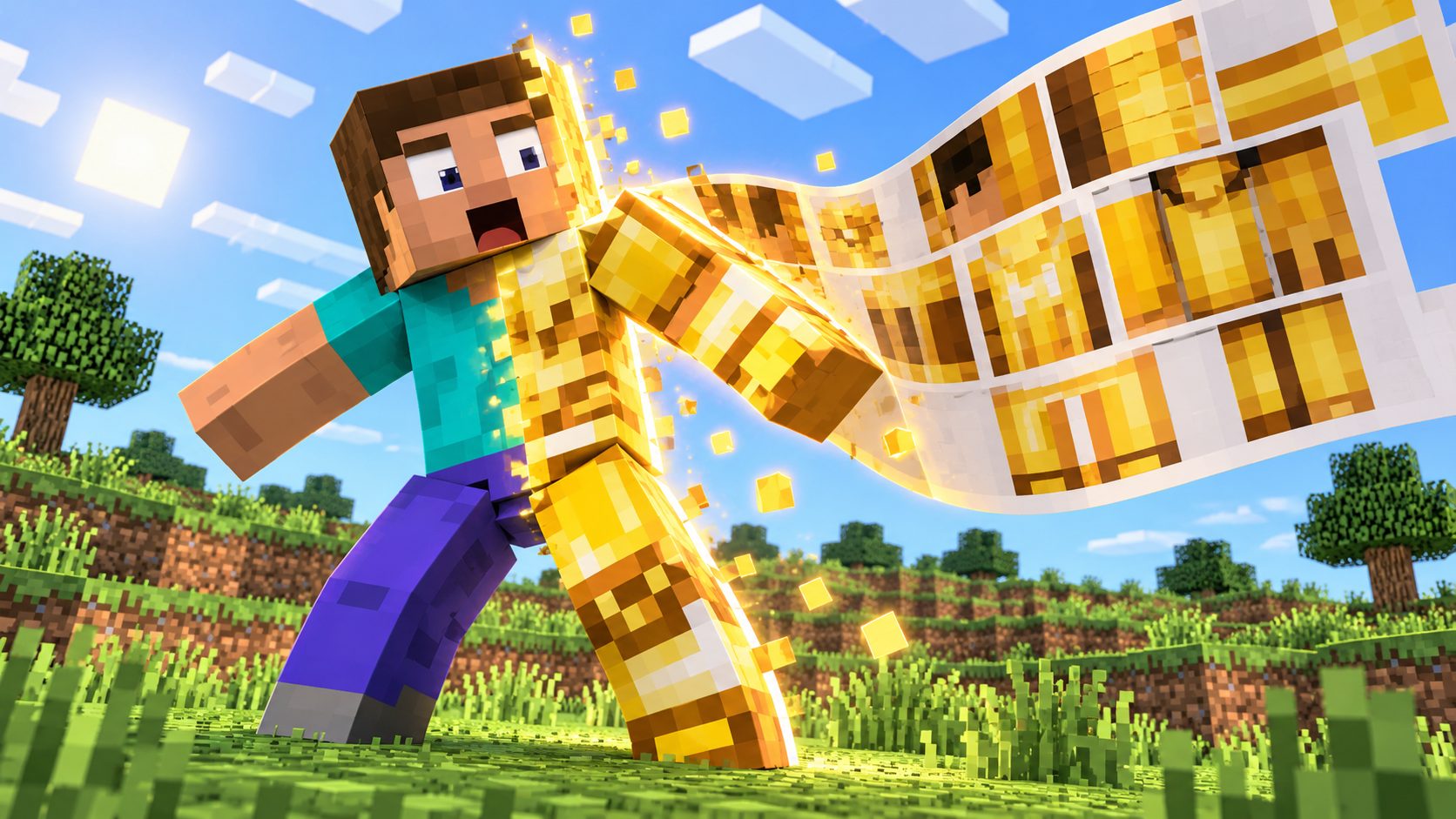
Cambiar tu skin en Minecraft es más rápido que hacerte un café. Tienes el PNG, das con el botón y en un minuto tu personaje lleva otra cara. Aquí tienes los pasos en Java y en Bedrock, y el detalle que separa una skin perfecta de una rota.
Minecraft tiene dos ediciones y cada una pone la skin por un sitio distinto. En Java se hace desde el lanzador o desde tu perfil en la web. En Bedrock, desde un menú dentro del propio juego. Quien sigue los pasos de una edición en la otra se queda buscando un botón que no existe.
Y hay una trampa más. Hay skins que entran sin dar error, pero en la partida salen con los brazos cortados o con manchas. No es culpa del juego: es un ajuste que se marca al subirla, y casi nadie lo mira.
Cómo poner una skin en Minecraft: lo que necesitas antes de empezar
Una skin es una imagen plana en PNG que Minecraft envuelve alrededor del personaje. Para ponerla solo necesitas ese archivo guardado en un sitio que encuentres, y saber qué edición tienes.
El tamaño importa. En Minecraft Java la skin es un PNG de 64×64 píxeles, y también vale el formato antiguo de 64×32. En Bedrock se pueden importar PNG de 64×32, de 64×64 y de 128×128, que da más detalle.
Tiene que ser PNG, no JPG. La skin tiene una capa exterior para gorros, gafas o chaquetas, y esa capa necesita transparencia.
- Archivo: un PNG con la plantilla de la skin desplegada, no un dibujo del personaje.
- Tamaño: 64×64 en Java; 64×32, 64×64 o 128×128 en Bedrock.
- Modelo: saber si la skin es de brazos anchos o delgados.
Poner una skin en Minecraft Java desde el lanzador
En Java todo pasa por el lanzador oficial, el programa con el que abres el juego. Si aún no lo tienes, aquí te contamos cómo bajar Minecraft Java con su launcher oficial.
Con el lanzador abierto, los pasos son estos:
- Entra en Minecraft: Java Edition y abre la pestaña «Skins».
- Pulsa «New Skin» y ponle un nombre si quieres.
- Elige el modelo de brazos: «Classic/Wide» o «Slim».
- Busca tu PNG con el botón de examinar y selecciónalo.
- Pulsa «Save and use» y entra a jugar.
La skin queda guardada en tu biblioteca del lanzador. Así puedes tener varias y cambiar entre ellas sin volver a subir el archivo.
Cambiar la skin de Minecraft Java desde tu perfil en la web
Hay una segunda vía en Java: tu perfil en la web de Minecraft. Entras con tu cuenta, vas al apartado de la skin, subes el PNG y marcas el mismo modelo de brazos.
Sirve para cuando no estás en tu ordenador. La skin va ligada a la cuenta, no al PC, así que la próxima vez que abras el juego en cualquier sitio ya la llevarás puesta.
Dos condiciones que conviene saber. En Java solo pueden cambiar la skin las cuentas que han comprado el juego. Y la skin se carga por internet: quien juega sin conexión no puede usar skins propias sin mods. Si ese mundo te interesa, aquí tienes los mods de Minecraft que se usan ahora.
Poner una skin en Minecraft Bedrock con el Dressing Room
En Bedrock la skin se cambia dentro del juego, en el Dressing Room, el probador. Se entra desde el menú principal, desde el perfil o desde el menú de la partida.
Para subir tu propio PNG tienes que ir a «Classic Skins» y usar la opción de importar. Eliges el archivo y el juego te pregunta si la skin es de modelo clásico o delgado.
- Abre el Dressing Room desde el menú principal.
- Entra en «Classic Skins».
- Usa la opción de importar y elige tu PNG.
- Marca el modelo, clásico o delgado, y confírmalo.
Ojo con un límite: importar skins propias en Bedrock solo se puede en Windows y en móvil. En consolas no se pueden cargar skins propias.
El Character Creator de Minecraft Bedrock, sin archivo
Si no tienes un PNG, Bedrock te deja hacer otra cosa: el Character Creator, también dentro del Dressing Room. Aquí no subes nada. Montas el personaje por piezas: cuerpo, pelo, ropa y accesorios.
Puedes cambiar la altura y el tamaño de los brazos, y es la vía más rápida si no te apetece dibujar. Funciona también en consola, porque usa objetos del propio juego.
La pega es que esas skins por piezas son solo de Bedrock. No son un PNG que puedas llevarte a Java. Si juegas a las dos ediciones, te conviene una skin en archivo. Si quieres hacerla tú, te explicamos cómo crear una skin de Minecraft con un editor, una foto o IA.
Skin de Minecraft clásica o delgada: los brazos de Steve y de Alex
Cada skin se monta sobre uno de dos modelos. El clásico, el de Steve, tiene los brazos de cuatro píxeles de ancho. El delgado, el de Alex, los tiene de tres.
Si subes una skin pintada para brazos de cuatro píxeles y la marcas como delgada, el juego ignora la última columna de cada brazo y se pierde parte del dibujo. Si haces lo contrario, el brazo ancho se rellena con píxeles que no estaban pensados para él.
| Lo que ves | Por qué pasa | Cómo se arregla |
|---|---|---|
| Brazos raros o cortados | Modelo equivocado | Cambia entre Classic y Slim |
| Manchas en el cuerpo | Huecos en la capa interior | Rellénalos de color en un editor |
| No te deja subirla | Tamaño o formato distinto | Exporta un PNG de 64×64 |
| Cara movida | La imagen no sigue la plantilla | Recolócala en un editor |
De dónde sacar una skin de Minecraft para ponértela
No hace falta pagar para cambiar de aspecto. El juego trae sus skins de serie y Mojang regala otras de vez en cuando. Las tienes reunidas en nuestra guía de skins gratis de Minecraft que da Mojang.
Si bajas una skin de cualquier otro sitio, ábrela antes en un editor y gírala entera. Una imagen bonita del personaje en estilo bloque no sirve: Minecraft necesita el PNG plano con la plantilla desplegada, o no sabe dónde va cada trozo.
Y no confundas la skin con la capa. La capa es la tela que cuelga a la espalda, va aparte y no se sube como un PNG. Aquí te contamos cómo se consiguen las capas de Minecraft.
El detalle que hace que tu skin de Minecraft salga bien a la primera
Este es el detalle del principio. Lo que decide si tu skin se ve bien es marcar al subirla el mismo modelo de brazos con el que fue pintada, Classic/Wide o Slim en Java, clásico o delgado en Bedrock. Si no lo sabes, súbela con uno, mira los brazos en la partida y, si salen cortados o con píxeles raros, cámbiala al otro.
Para hoy mismo: guarda tu skin como PNG de 64×64, súbela por el lanzador en Java o por Classic Skins en Bedrock, y entra en un mundo para mirarte desde fuera con la tecla de cambiar de cámara.
Preguntas frecuentes
¿Cuesta dinero poner una skin en Minecraft?
No. Subir tu propio PNG es gratis; en Java solo necesitas una cuenta que haya comprado el juego.
¿Puedo poner una skin propia en Minecraft de consola?
No se pueden importar PNG en consola. Allí puedes usar el Character Creator y las skins del juego.
¿Por qué mi skin sale con los brazos raros?
Casi siempre es el modelo equivocado. Cambia entre Classic/Wide y Slim y vuelve a mirarla.
¿Una skin de Bedrock sirve en Java?
Si es un PNG de 64×64, sí. Las del Character Creator, hechas por piezas, no.
¿Se ve mi skin si juego sin conexión en Java?
No. La skin se carga por internet, y sin conexión no se ven skins propias sin mods.
Ver comentarios 0
Sé el primero en comentar.