
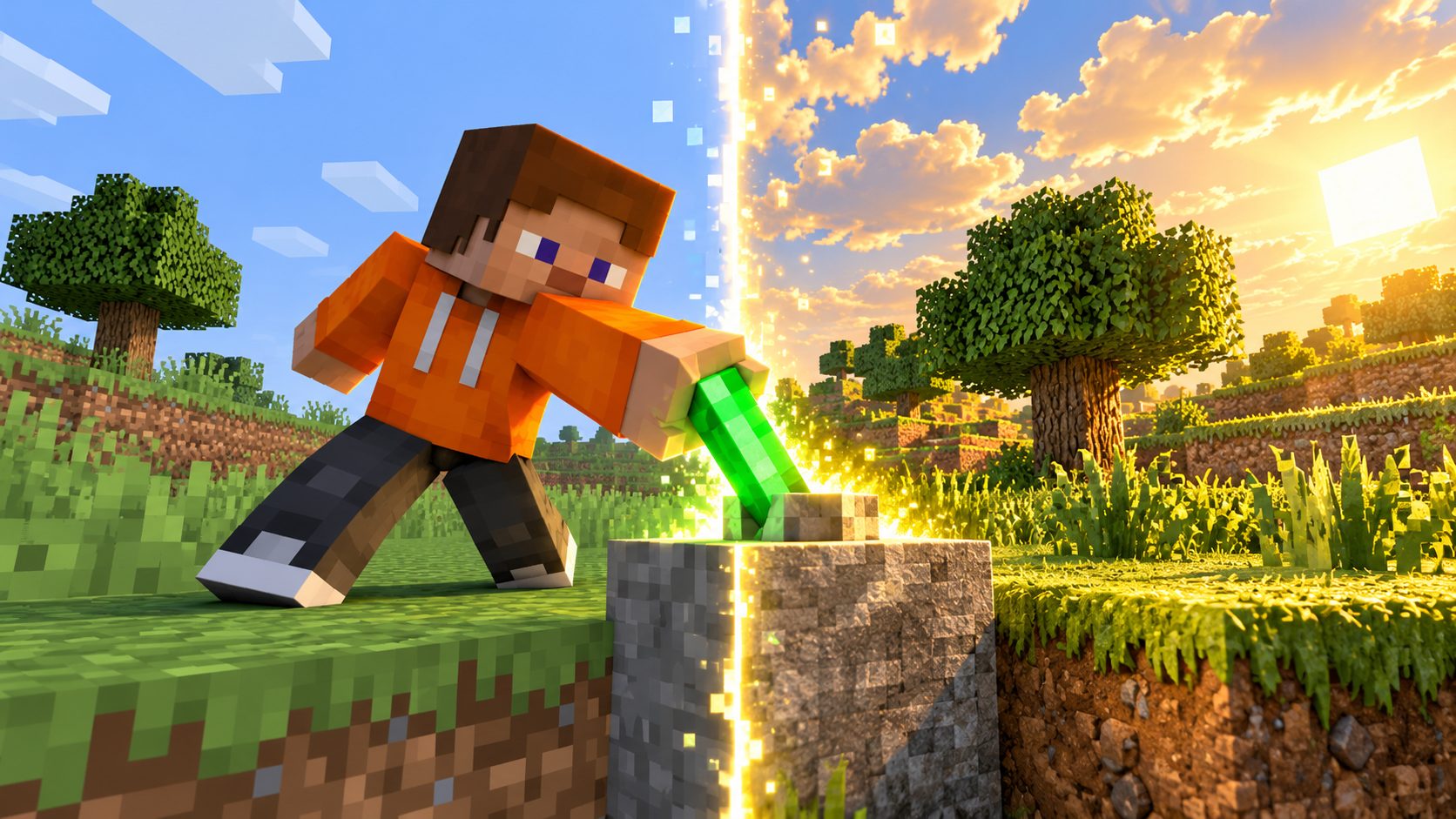
Descargas un paquete de texturas para Minecraft Bedrock, lo abres en el celular y el mundo sigue igual. No has bajado nada roto: casi siempre falta un solo paso, y al final te contamos cuál es.
Minecraft Bedrock es la versión del juego que va en Android, iPhone, consolas y Windows. Acaba de recibir la actualización 26.60, publicada el 27 de octubre de 2026, y cada versión nueva deja algún paquete viejo fuera de juego.
El lío es que en el celular no hay carpetas a la vista como en el PC. Los paquetes se importan, se activan y se ordenan desde el propio juego, y basta con saltarse uno de esos tres pasos para que no cambie nada.
Texturas Minecraft Bedrock en celular: qué archivo necesitas
Las texturas de Minecraft Bedrock vienen en un paquete de recursos (resource pack). Cambia el aspecto de bloques, mobs, objetos, cielo o menús, pero no toca tu mundo ni tu inventario. Si lo quitas, todo vuelve a como estaba.
En el celular te vas a encontrar tres tipos de archivo, y no todos se abren igual:
- .mcpack: un paquete suelto. Es el más cómodo, porque Minecraft lo importa solo al abrirlo.
- .mcaddon: un lote que trae varios paquetes juntos, por ejemplo texturas y comportamientos. También se importa solo.
- .zip: un archivo comprimido. Puede ser un paquete de Bedrock o uno de Java, y aquí empiezan la mayoría de los problemas.
Así importas un .mcpack en Minecraft para Android
Descarga el paquete y ábrelo desde la carpeta de Descargas o desde el gestor de archivos. Android te pregunta con qué abrirlo: elige Minecraft. El juego se abre y arriba sale un aviso de que la importación ha empezado y, segundos después, de que ha terminado bien.
Ese aviso es la prueba de que el paquete ya está dentro. Importar no es activar: el paquete queda guardado en el juego, pero todavía no se ve en ningún mundo.
Si al tocar el archivo no aparece Minecraft en la lista, el archivo casi seguro no es un .mcpack de verdad, o el navegador lo ha guardado con otro nombre. Mira bien la extensión antes de nada.
Texturas de Minecraft en iPhone: el mismo camino con otro botón
En iPhone el archivo se guarda en la app Archivos. Lo abres, pulsas el botón de compartir y eliges Minecraft. A partir de ahí pasa lo mismo que en Android: aviso de importación y el paquete queda guardado dentro del juego.
Si el .mcpack se ha guardado como .zip, iPhone intentará descomprimirlo en vez de mandarlo a Minecraft. Renombrarlo desde Archivos suele bastar, con el detalle que te contamos más abajo.
Cómo activar las texturas en Minecraft Bedrock
Hay dos sitios para encender un paquete, y cada uno sirve para una cosa:
- Recursos globales: entra en Ajustes, luego en Recursos globales. En Mis paquetes aparece lo que has importado. Tócalo y pulsa Activar. Se aplica a todo el juego, menús incluidos.
- Solo para un mundo: en la lista de mundos, pulsa el lápiz de editar, entra en Paquetes de recursos, busca el paquete en Disponibles y actívalo. Solo cambia ese mundo.
La opción por mundo tiene una ventaja: si juegas con amigos, el paquete viaja con la partida. La global es más rápida si solo juegas tú.
El orden de los paquetes en Minecraft Bedrock cambia lo que ves
Puedes tener varios paquetes activos a la vez. Minecraft los apila en una lista, y el que está más arriba manda sobre los de abajo cuando los dos cambian el mismo bloque.
Por eso a veces activas unas texturas nuevas y solo ves la mitad: otro paquete que tenías de antes está por encima y tapa el resto. Usa las flechas de la lista para subir el que quieras ver.
Lo mismo pasa con los shaders, que en Bedrock también van como paquete de recursos. Si quieres combinarlos con unas texturas, el orden importa todavía más. Tienes el proceso explicado en nuestra guía para activar shaders en Minecraft Bedrock para Android.
Paquetes .zip y de Java: el error más común en Minecraft Bedrock
Muchas texturas famosas se hicieron para Minecraft Java, la versión de PC. Un paquete de Java no funciona en Bedrock, aunque las dos sean Minecraft: cada edición usa su propio formato. Si importas uno, verás un error o no cambiará nada.
Si tienes un .zip, ábrelo con el gestor de archivos y mira qué hay dentro:
- Si ves un archivo manifest.json en la primera carpeta, es un paquete de Bedrock. Cambia la extensión de .zip a .mcpack y ábrelo con Minecraft.
- Si ves pack.mcmeta, es un paquete de Java. No sirve en el celular.
- Si dentro solo hay otra carpeta, el manifest.json está un nivel más abajo. Hay que comprimir esa carpeta interior, no la de fuera.
Antes de descargar, fíjate en que la página del paquete diga Bedrock, Pocket Edition o MCPE. Si solo pone Java, sigue buscando. Las diferencias entre las dos ediciones las repasamos en Minecraft Java o Bedrock.
Texturas gratis en el Marketplace de Minecraft
Dentro del propio juego, en el Marketplace, hay paquetes de texturas oficiales. Muchos son de pago con Minecoins, pero también aparecen paquetes gratis cada cierto tiempo.
La ventaja de los del Marketplace es que no hay que importar nada: se descargan y se activan desde el mismo menú, y funcionan en la versión actual. Si quieres ver todos los estilos que existen antes de decidirte, en las texturas de Minecraft más bajadas tienes los paquetes más populares.
Si el celular va lento con las texturas de Minecraft
Las texturas llevan una resolución: 16x es la del juego original, y 32x, 64x o más añaden detalle. Cuanto más alta, más memoria pide. En un celular con poca RAM, un paquete de 64x puede tirar los FPS o cerrar el juego.
Empieza por un paquete de 16x o 32x y sube solo si va fluido. Bajar la distancia de renderizado en Ajustes, dentro de Vídeo, también ayuda mucho. Tienes más ajustes en nuestra guía para subir los FPS de Minecraft en un celular.
Y si lo que quieres es cambiar mobs, objetos o recetas, eso ya no son texturas sino add-ons, y se instalan de otra forma: está todo en mods para Minecraft Bedrock en Android.
El paso que falta para ver las texturas en Minecraft Bedrock
Volvemos al principio: importas el paquete, sale el aviso de que todo ha ido bien, y el mundo sigue igual. El paso que falta es activarlo: importar solo lo guarda en Mis paquetes, y hasta que no pulsas Activar en Recursos globales o en los Paquetes de recursos del mundo, el juego no lo usa. Si ya lo tenías activado y aun así no cambia nada, el culpable es otro paquete que está por encima en la lista.
La próxima vez que importes unas texturas, ve directo a Ajustes, Recursos globales, y mira que tu paquete esté en Activos y el primero de la lista. Son diez segundos y te ahorras reinstalar.
Preguntas frecuentes
¿Las texturas borran mi mundo de Minecraft?
No. Un paquete de recursos solo cambia el aspecto. Si lo desactivas, el mundo vuelve a verse como antes.
¿Puedo usar texturas de Minecraft Java en el celular?
No directamente. Los paquetes de Java usan otro formato y Bedrock no los lee.
¿Por qué Minecraft no aparece al abrir el archivo?
Suele ser porque el archivo es un .zip y no un .mcpack. Comprueba la extensión y lo que hay dentro.
¿Las texturas se ven si juego en el mundo de un amigo?
Si el mundo trae su propio paquete de recursos, se carga al entrar. Las de tus Recursos globales siguen aplicándose en tu pantalla.
¿Cómo quito unas texturas que no me gustan?
En Ajustes, Recursos globales, tócalas en la lista de Activos y pulsa Desactivar.
Ver comentarios 0
Sé el primero en comentar.