
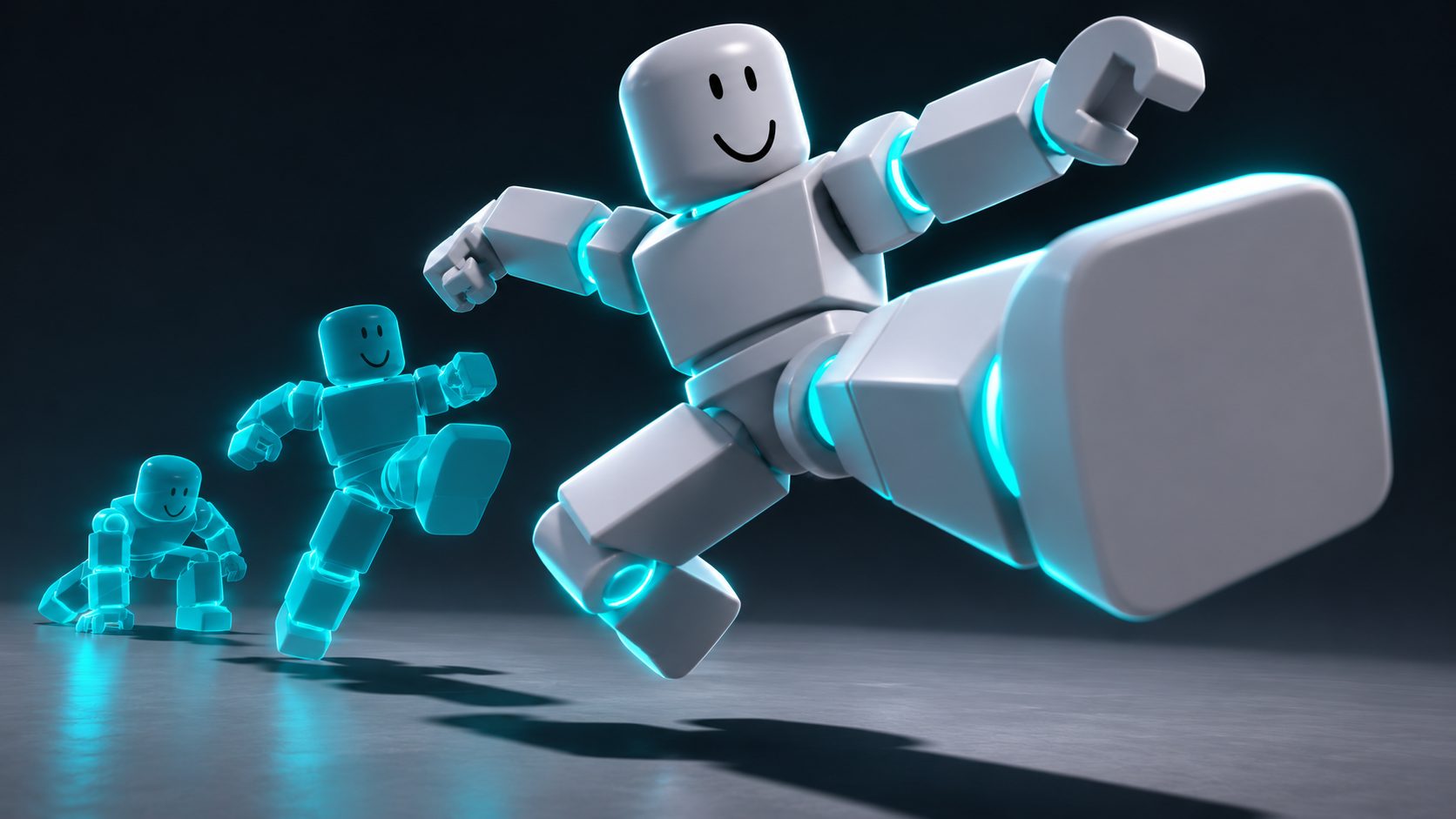
Las animaciones en Roblox Studio tienen un paso final que cambia todo. Puedes dejar a tu personaje dando la patada perfecta, guardar y creer que ya está. Aquí tienes el proceso entero, desde el primer muñeco hasta verlo moverse dentro de tu juego.
Todo pasa en el Animation Editor, el editor de animaciones que viene dentro de Studio. Con él colocas a tu personaje en varias posturas y el programa rellena el movimiento entre una y otra.
Lo que despista llega después de crearla, cuando la animación tiene que salir del editor y aparecer en una partida. Ahí es donde se decide si tu trabajo se queda en una vista previa o lo ve quien juega.
Cómo hacer animaciones en Roblox Studio desde cero
Una animación de Roblox es una serie de posturas colocadas en una línea de tiempo. Studio pasa de una a otra de forma suave. Para eso necesitas un rig, que es un objeto formado por piezas unidas con articulaciones. Sin rig no hay animación: el editor solo trabaja con ellos.
Si todavía no tienes instalado el programa, en nuestra guía de Roblox Studio tienes qué pide y en qué sistemas funciona. Con Studio abierto, el recorrido es este:
- Prepara el rig: insertas un personaje ya montado y lo seleccionas.
- Crea las posturas: mueves y giras sus piezas en distintos puntos de la línea de tiempo.
- Llévalo al juego: sacas la animación del editor y la lanzas desde un script.
El rig de Roblox Studio: R6 o R15
El rig lo pone la herramienta Rig Generator. Ve a la pestaña Avatar o Home de la barra de Studio y pulsa Character. Se abre una ventana con las opciones disponibles.
- R6: el rig clásico, con 6 piezas.
- R15: tiene 15 piezas y mucho más rango de movimiento que el R6. Es también el único de los dos al que puedes ponerle ropa y otros accesorios por capas.
Eliges cuerpo masculino o femenino y pulsas uno de los estilos. El muñeco aparece en la vista 3D y en la ventana Explorer con el nombre Rig. También puedes insertar un rig con tu propio avatar, con su ropa y sus accesorios.
Dónde abrir el Animation Editor de Roblox Studio
El editor está en la pestaña Avatar de Studio, y también en el menú Window, dentro de Avatar. Después seleccionas el rig en la vista 3D o en Explorer. A partir de ahí ya puedes empezar a trabajar.
La ventana tiene tres zonas:
- Controles de reproducción: el nombre de la animación, el botón de play y la posición del cursor.
- Lista de pistas: el nombre del rig y una pista por cada pieza que tocas.
- Línea de tiempo: el cursor que marca el momento exacto y los fotogramas clave.
Poses y keyframes en Roblox Studio, paso a paso
Una animación se construye con poses. Un ejemplo muy simple: un personaje que gira la cabeza a la izquierda tiene dos, una mirando al frente y otra ya girado. Para crear cada una:
- Abre el rig en Explorer y despliega sus piezas para llegar a los huesos o las mallas.
- Selecciona una pieza, por ejemplo una mano o un pie.
- Mueve el cursor de la línea de tiempo hasta el momento que quieres.
- Mueve o gira la pieza. Con la tecla R cambias entre mover y girar.
Cada vez que ajustas una pieza aparece una pista nueva en la lista y un fotograma clave (keyframe) en la línea de tiempo. Cuando quieras ver cómo queda, pulsa play o la barra espaciadora.
La línea de tiempo se lee en segundos:fotogramas y va a 30 fotogramas por segundo, así que 0:15 es medio segundo. De entrada muestra 1 segundo. Para tener más tiempo, escribe otro valor en la casilla derecha del indicador de posición.
Los keyframes también se retocan. Con clic derecho y Add Keyframe Here añades uno, arrastrándolos los mueves, con copiar y pegar los duplicas, y con Supr o Retroceso los borras.
Suavizar el movimiento: el easing del editor de Roblox
Por defecto, las piezas se mueven a velocidad constante. Eso se llama easing lineal y, en un giro de personaje, queda rígido y robótico. Para que parezca más natural, selecciona los keyframes, haz clic derecho sobre uno de ellos y entra en Easing Style:
| Estilo | Qué hace |
|---|---|
| Linear | Velocidad constante |
| Constant | Salta de un keyframe al siguiente, sin transición |
| CubicV2 | Entra o sale de forma suave, con aspecto más natural |
| Elastic | Se mueve como si estuviera atado a una goma |
| Bounce | El inicio o el final del movimiento rebota |
En el mismo menú está Easing Direction, que decide en qué extremo actúa ese estilo. Con In empieza lento y acaba rápido, con Out empieza rápido y acaba lento, y con InOut aplica las dos cosas: In al principio y Out desde la mitad.
Bucle y prioridad de tu animación en Roblox
Para que se repita sola, pulsa el botón Looping en los controles de reproducción. Hay un detalle: el bucle no crea transición entre el último fotograma y el primero. Para que no dé un salto, duplica los primeros keyframes y úsalos también como los últimos.
La prioridad decide qué animación manda cuando coinciden dos. Si una nueva tiene más prioridad que la que ya se está reproduciendo, la sustituye. Por eso un salto debe estar por encima de la postura de reposo. La cambias con el botón ⋯ y Set Animation Priority. Son siete niveles, de mayor a menor: Action4, Action3, Action2, Action, Movement, Idle y Core.
Script para animaciones en Roblox Studio
Para que se reproduzca cuando el jugador pulsa una tecla o coge un objeto, hace falta un script. Roblox propone un patrón de cuatro piezas: el Animator del personaje, un objeto Animation con su ID, LoadAnimation() para cargarla y Play() para lanzarla.
Este LocalScript, colocado en StarterPlayerScripts, sigue el ejemplo oficial de Roblox. Cambia TU_ID por el número de tu animación:
local Players = game:GetService("Players")
local player = Players.LocalPlayer
local character = player.Character or player.CharacterAdded:Wait()
local humanoid = character:WaitForChild("Humanoid")
local animator = humanoid:WaitForChild("Animator")
local animacion = Instance.new("Animation")
animacion.AnimationId = "rbxassetid://TU_ID"
local pista = animator:LoadAnimation(animacion)
task.wait(4)
pista:Play()
Si el rig no tiene Humanoid, cambia una cosa: tienes que crear un AnimationController con un Animator dentro.
Cambiar cómo corre o salta tu personaje
Los personajes de Roblox ya traen animaciones de correr, trepar, nadar y saltar, y puedes sustituirlas por las tuyas o por las del catálogo. En ese caso, añade un Script en ServerScriptService. Al aparecer el personaje, ese script detiene las animaciones en curso y cambia el AnimationId dentro de su script Animate, en entradas como run.RunAnim, walk.WalkAnim o jump.JumpAnim.
Si vas a tocar esas animaciones por defecto, antes de publicar renombra el último keyframe como End, tal cual, con la E mayúscula. Se hace con clic derecho sobre su símbolo en la barra superior.
Y si, además de moverlo, quieres vestirlo a tu gusto, aquí tienes cómo hacer una camisa en Roblox.
El paso final de las animaciones en Roblox Studio
Guardar la animación no te sirve para usarla en el juego: hay que publicarla con Publish to Roblox y usar su ID en el script. Al guardar, Studio la deja como una copia de trabajo en ServerStorage, pensada para conservar lo que llevas hecho. Lo que tu juego debe usar es la versión publicada.
- Pulsa el botón ⋯ en los controles de reproducción y elige Publish to Roblox.
- Escribe un título en la ventana Asset Configuration. La descripción es opcional.
- Elige el grupo en Creator si el juego pertenece a uno.
- Pulsa Submit y, al terminar la subida, copia el ID de la animación desde la Toolbox.
Ese ID es el que va en TU_ID. Y solo hace falta publicar una vez: desde ese momento la animación está disponible para tus juegos y puedes reutilizarla las veces que quieras. Si trabajas en equipo, aquí te contamos cómo crear un grupo en Roblox.
Para empezar, prueba algo corto: un R15, dos poses, medio segundo entre ellas y easing CubicV2. Publícalo, pega el ID en el script de arriba y pulsa play. Con eso ya has recorrido el camino entero.
Preguntas frecuentes
¿Se pueden hacer animaciones de Roblox desde el celular?
El editor va dentro de Roblox Studio, y Roblox lo ofrece como aplicación para Windows y Mac. Lo que hay en el celular lo tienes en esta guía de Studio.
¿Cuánto cuesta el editor de animaciones?
Forma parte de Roblox Studio, que Roblox presenta como una aplicación gratuita.
¿Qué ordenador necesito?
Roblox pide como mínimo Windows 10 o macOS 10.14 y 3 GB de RAM, y recomienda Windows 11 o macOS 14 en adelante con 8 GB.
¿Por qué mi animación se corta o da un salto al repetirse?
El bucle no crea transición entre el final y el principio. Duplica los primeros keyframes y colócalos al final de la línea de tiempo.
¿Puedo usar animaciones del catálogo en lugar de hacer las mías?
Sí, para sustituir las que trae el personaje. La carrera Ninja Run, por ejemplo, usa el ID 656118852.
Ver comentarios 0
Sé el primero en comentar.